

 Actualizaciones
La pantalla de Actualizaciones muestra la versión actualmente instalada de Veolab y comprueba si hay una versión más reciente disponible. Es accesible desde Configuración › Actualizaciones.
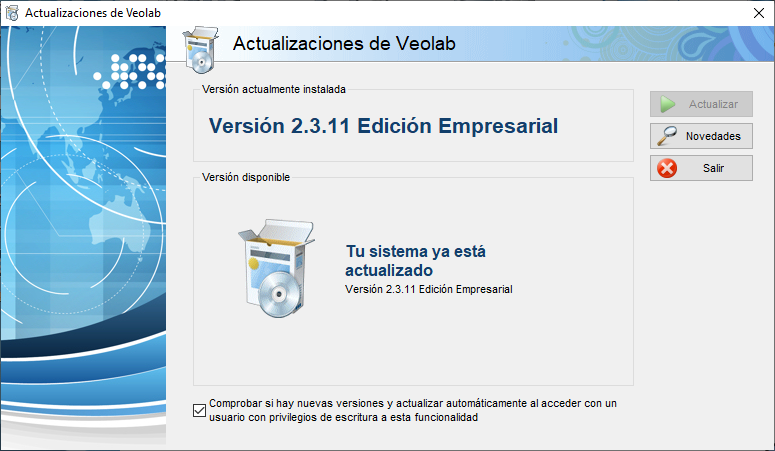
Actualizar
Cuando se detecta una nueva versión disponible, el botón Actualizar se activa y permite autorizarla. A partir de ese momento, todos los equipos conectados al sistema recibirán la actualización automáticamente: al iniciar Veolab, cada equipo descargará la nueva versión en segundo plano y lanzará el instalador para completar la actualización.
Novedades
El botón Novedades abre directamente la página de novedades de Spuch Software con la descripción detallada de los cambios y mejoras incluidos en la versión disponible. Está accesible tanto si el sistema está actualizado como si hay una versión pendiente de instalar.
Comprobación automática
En la parte inferior de la pantalla hay una opción configurable: Comprobar si hay nuevas versiones y actualizar automáticamente al acceder con un usuario con privilegios de escritura a esta funcionalidad. Cuando está activada, Veolab comprueba si hay actualizaciones disponibles cada vez que un usuario con los privilegios correspondientes inicia sesión, sin necesidad de acceder manualmente a esta pantalla.