

Ayuda Veolab
Veolab es un LIMS (Laboratory Information Management System) diseñado para gestionar de forma integral todas las operaciones de un laboratorio de análisis. Está disponible como aplicación de escritorio para Windows —la herramienta principal de trabajo— y como aplicación web para acceso desde cualquier dispositivo.
Si es la primera vez que usas Veolab, empieza por los apartados de control de acceso e interfaz general antes de entrar en los apartados.
Control de acceso
Al iniciar Veolab se muestra la pantalla de inicio de sesión. Veolab soporta varios modos de autenticación y permite gestionar usuarios, contraseñas y perfiles de permisos para controlar qué puede ver y hacer cada persona en el sistema.
Las opciones visibles en el menú dependen del perfil asignado a tu usuario. Si no ves alguna función, consulta con el administrador del sistema.
Ver documentación completa de Control de acceso →Interfaz general
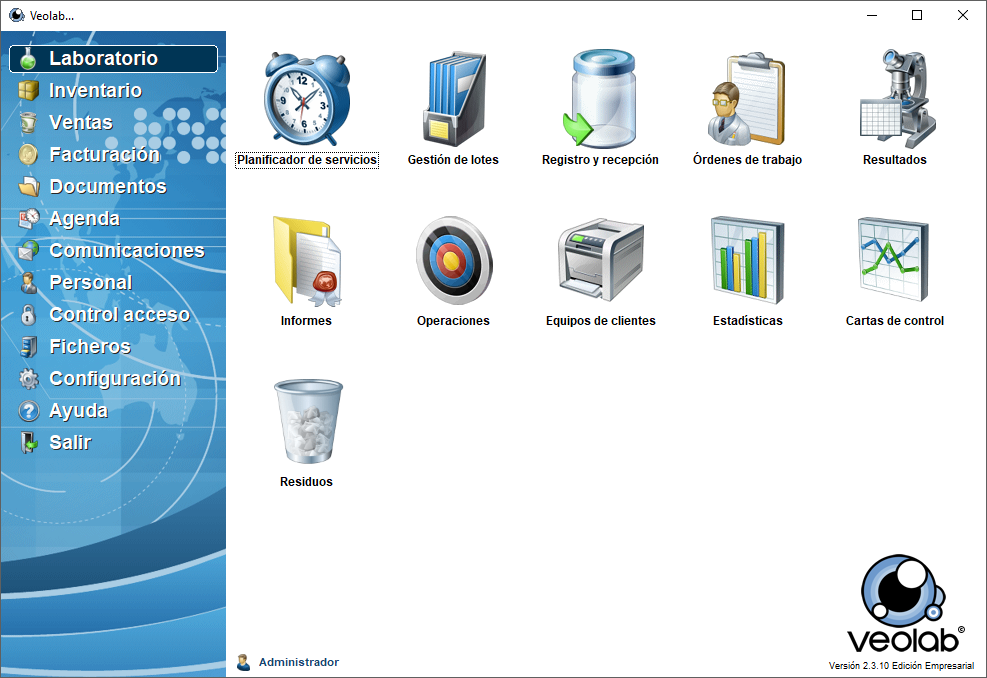
Veolab usa una interfaz multiventana: puedes tener varias funciones abiertas a la vez e ir trabajando entre ellas libremente, sin necesidad de cerrar una para abrir otra. La pantalla principal muestra un menú gráfico con dos partes: el menú lateral izquierdo con los grupos de funciones, y la zona derecha donde aparecen las opciones de cada grupo al seleccionarlo.
Todos los listados de Veolab comparten la misma estructura. Cada ventana recuerda su tamaño y posición por usuario. En la parte superior hay un título con el icono de la función. Los listados tienen dos modos de búsqueda alternables con el botón junto al campo azul: búsqueda general (busca en todos los campos a la vez) y búsqueda detallada (filtros por campo). La búsqueda se aplica de forma inmediata mientras escribes.
Las columnas son completamente personalizables por usuario: qué campos aparecen, en qué orden y con qué ancho. En la parte inferior hay siempre una barra de tareas con el usuario conectado, el contador de registros, acceso a símbolos especiales (F3) y la ayuda (F1).
Todas las pantallas tienen una botonera con las acciones disponibles según permisos y contexto. Los más habituales:
| Botón | Atajo | Descripción |
|---|---|---|
| Detalle | Espacio / doble clic | Abre el formulario de detalle del registro seleccionado |
| Nuevo | Insert | Crea un nuevo registro en blanco |
| Duplicar | — | Crea un nuevo registro copiando los datos del seleccionado |
| Baja | — | Marca el registro como inactivo sin eliminarlo; deja de aparecer en los desplegables |
| Eliminar | Supr | Elimina el registro de la base de datos. Si está vinculado a otros datos, hay que desvincularlo primero |
| Importar | — | Importa registros desde un archivo CSV |
| Exportar | — | Exporta los registros seleccionados con la plantilla que elijas |
| Salir | Esc | Cierra el componente |
Al abrir un registro desde un listado accedes a su pantalla de detalle. Los campos están organizados en grupos temáticos identificados con una etiqueta vertical en azul. En la parte inferior suelen aparecer pestañas con campos adicionales —la más frecuente es la pestaña Documentos. Los botones específicos de estas pantallas son Aceptar (guarda y cierra), Grabar (guarda sin cerrar), Exportar y Cancelar.
Algunos campos cambian de color para indicar su estado:
| Color | Significado |
|---|---|
| Gris | Campo de solo lectura, no editable |
| Amarillo | Hay varios registros seleccionados con valores distintos en ese campo |
| Verde | Campo especial que puede tener una función adicional con doble clic |
| Etiqueta en azul | El campo ha sido modificado y se guardará al pulsar Grabar o Aceptar |
Algunas fichas incluyen en la parte inferior una botonera de accesos directos que lleva a otras funciones relacionadas con el registro actual, con el filtro ya aplicado. Por ejemplo, desde la ficha de un cliente el botón Facturas abre directamente el listado de facturas filtrado por ese cliente. Si hay un único elemento relacionado se abre su ficha directamente; si hay varios, se muestra el listado; si no hay ninguno, el sistema lo indica o abre una ficha en blanco.
Usa la opción Salir del menú principal para cerrar Veolab. Si pulsas la X de la ventana, la aplicación no se cierra del todo —se minimiza a la barra de tareas y la sesión sigue activa.
Apartados
Veolab se organiza en apartados accesibles desde el menú lateral. El orden sigue la lógica de trabajo habitual del laboratorio, desde la entrada de datos hasta la facturación.
 Laboratorio
Registro y seguimiento de operaciones, muestras, resultados e informes.
Laboratorio
Registro y seguimiento de operaciones, muestras, resultados e informes.
 Inventario
Control de reactivos, consumibles, existencias y movimientos de almacén.
Inventario
Control de reactivos, consumibles, existencias y movimientos de almacén.
 Ventas
Presupuestos, contratos y seguimiento comercial.
Ventas
Presupuestos, contratos y seguimiento comercial.
 Facturación
Emisión y gestión de facturas, abonos y cobros.
Facturación
Emisión y gestión de facturas, abonos y cobros.
 Documentos
Gestión documental interna: procedimientos, registros y archivos del laboratorio.
Documentos
Gestión documental interna: procedimientos, registros y archivos del laboratorio.
 Agenda
Calendario, avisos y planificación de tareas y operaciones.
Agenda
Calendario, avisos y planificación de tareas y operaciones.
 Comunicaciones
Envío de notificaciones, correos y comunicados a clientes y personal.
Comunicaciones
Envío de notificaciones, correos y comunicados a clientes y personal.
 Personal
Gestión de empleados, departamentos, cargos y formación.
Personal
Gestión de empleados, departamentos, cargos y formación.
 Control acceso
Usuarios, contraseñas, perfiles de permisos y auditoría del sistema.
Control acceso
Usuarios, contraseñas, perfiles de permisos y auditoría del sistema.
 Ficheros maestros
Clientes, parámetros, servicios, matrices, equipos y demás ficheros base del laboratorio.
Ficheros maestros
Clientes, parámetros, servicios, matrices, equipos y demás ficheros base del laboratorio.
 Configuración
Ajustes generales, códigos, series, plantillas, notificaciones y opciones avanzadas.
Configuración
Ajustes generales, códigos, series, plantillas, notificaciones y opciones avanzadas.