 Operaciones
Permite configurar el comportamiento general de las operaciones en Veolab — desde su creación hasta la gestión de resultados, avance de estados y campos obligatorios.
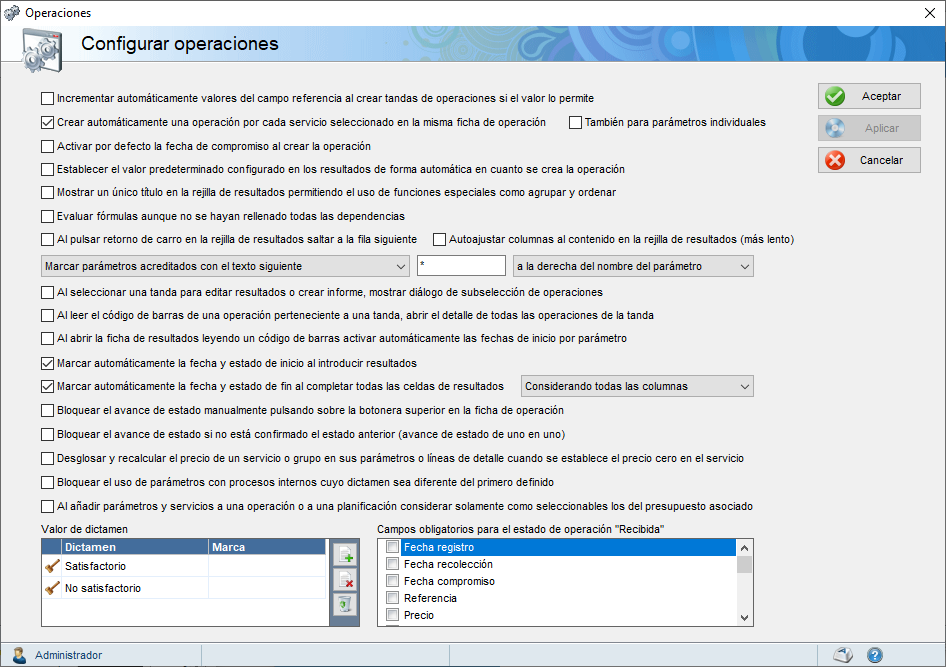
Creación de operaciones
Incrementar automáticamente valores del campo referencia al crear tandas de operaciones si el valor lo permite
Cuando se crean varias operaciones en tanda y la referencia introducida termina en número, Veolab incrementa ese número para cada operación. Por ejemplo, a partir de 4BA303 generará 4BA304, 4BA305, etc.
Crear automáticamente una operación por cada servicio seleccionado en la misma ficha de operación
Al añadir varios servicios a una operación, el sistema crea automáticamente una operación independiente por cada servicio en lugar de agruparlos todos en una misma operación. La opción adicional También para parámetros individuales extiende este comportamiento a los parámetros añadidos de forma individual sin servicio.
Activar por defecto la fecha de compromiso al crear la operación
La fecha de compromiso se activa automáticamente al crear cada operación, calculándose a partir del tiempo de prueba del servicio y la fecha de recepción.
Establecer el valor predeterminado configurado en los resultados de forma automática en cuanto se crea la operación
Los valores predeterminados definidos en la estructura de resultados de cada parámetro se establecen automáticamente al crear la operación, sin necesidad de que el analista acceda a la celda para que aparezcan.
Rejilla de resultados
Mostrar un único título en la rejilla de resultados permitiendo el uso de funciones especiales como agrupar y ordenar
Activa el modo de título único en la rejilla de resultados, que habilita funciones adicionales de agrupación y ordenación de columnas. Solo funciona si la operación o el servicio están configurados para mostrar un único título por columna.
Evaluar fórmulas aunque no se hayan rellenado todas las dependencias
Las fórmulas se calculan aunque haya celdas de las que dependen sin valor, tratando las celdas vacías como cero o vacío según corresponda.
Al pulsar retorno de carro en la rejilla de resultados saltar a la fila siguiente
Cambia el comportamiento de la tecla Intro en la rejilla de resultados: en lugar de entrar en modo edición, salta a la celda de la fila inferior.
Autoajustar columnas al contenido en la rejilla de resultados (más lento)
Ajusta automáticamente el ancho de las columnas al contenido de cada celda. Puede ralentizar la carga de la rejilla en operaciones con muchos parámetros.
Marcar parámetros acreditados con el texto siguiente
Define el texto o símbolo — habitualmente * — que se añadirá al nombre de los parámetros acreditados o no acreditados en la rejilla de resultados, y su posición respecto al nombre (a la derecha o a la izquierda).
Marcar automáticamente la fecha y estado de inicio al introducir resultados
Al introducir el primer resultado en una operación, el sistema activa automáticamente la fecha de inicio y avanza el estado a Iniciada.
Marcar automáticamente la fecha y estado de fin al completar todas las celdas de resultados
Al rellenar todas las celdas de resultados visibles, el sistema activa automáticamente la fecha de fin y avanza el estado a Finalizada. El desplegable permite elegir si se consideran todas las columnas o solo las columnas visibles en informes.
Tandas y códigos de barras
Al seleccionar una tanda para editar resultados o crear informe, mostrar diálogo de subselección de operaciones
Al acceder a resultados o crear un informe desde una tanda, el sistema muestra un diálogo previo para seleccionar qué operaciones de la tanda se quieren considerar.
Al leer el código de barras de una operación perteneciente a una tanda, abrir el detalle de todas las operaciones de la tanda
Cuando se lee con el lector de códigos de barras el código de una operación que pertenece a una tanda, se abre automáticamente la ficha con todas las operaciones de esa tanda.
Al abrir la ficha de resultados leyendo un código de barras activar automáticamente las fechas de inicio por parámetro
Al acceder a la ficha de resultados mediante lectura de código de barras, se activan automáticamente las fechas de inicio individuales por parámetro.
Estados
Bloquear el avance de estado manualmente pulsando sobre la botonera superior en la ficha de operación
Impide que el usuario cambie el estado de la operación manualmente desde la barra de estados, obligando a que los avances de estado se produzcan solo de forma automática.
Bloquear el avance de estado si no está confirmado el estado anterior (avance de estado de uno en uno)
Obliga a que los estados avancen de forma secuencial uno a uno, sin poder saltar estados intermedios.
Precios y parámetros
Desglosar y recalcular el precio de un servicio o grupo en sus parámetros o líneas de detalle cuando se establece el precio cero en el servicio
Cuando el precio de un servicio se establece a cero, el sistema muestra automáticamente el precio desglosado por parámetro en lugar del precio agrupado por servicio.
Bloquear el uso de parámetros con procesos internos cuyo dictamen sea diferente del primero definido
Orientado al control de calidad interno. Si un parámetro tiene asociado un proceso de verificación interna —como una carta de control o una operación de control— y el resultado de ese proceso no es el dictamen satisfactorio (el primero definido), el parámetro queda bloqueado y no puede usarse en operaciones hasta que el proceso de verificación sea correcto.
Al añadir parámetros y servicios a una operación o a una planificación considerar solamente como seleccionables los del presupuesto asociado
Cuando una operación o planificación tiene un presupuesto vinculado, al añadir servicios o parámetros solo se muestran como seleccionables los incluidos en ese presupuesto.
Valor de dictamen
Define los valores disponibles para el campo de dictamen de la operación. La rejilla permite añadir y eliminar valores con la botonera lateral. Para cada valor puede asignarse una marca de las configuradas en Rangos y marcas de resultados.
Cuando un valor de dictamen tiene una marca asociada, el dictamen se establece automáticamente en la operación en cuanto aparece algún resultado con esa marca en la rejilla. Lo habitual es asociar el dictamen No satisfactorio a la marca de fuera de rango, de modo que si cualquier resultado queda fuera de los límites establecidos el dictamen de la operación pase a No satisfactorio de forma automática, sin intervención del analista.
Los dos valores predeterminados —Satisfactorio y No satisfactorio— se identifican en el listado con iconos de verificación propios. El orden de los valores importa: el primero definido es el que se considera el dictamen positivo a efectos de la opción de bloqueo por procesos internos. Para reordenar los valores usa las flechas de subir y bajar de la botonera lateral.
Campos obligatorios para el estado "Recibida"
Lista de campos que el sistema exigirá que estén cumplimentados antes de permitir que una operación avance al estado Recibida. Pueden marcarse los campos que sean imprescindibles para la gestión del laboratorio: Fecha registro, Fecha recolección, Fecha compromiso, Referencia, Precio, y otros que puedan aparecer en la lista según la configuración.

