

 Plantillas de exportación
El sistema de exportación de Veolab permite generar documentos personalizados a partir de los datos registrados en la aplicación. En lugar de limitarse a formatos fijos, Veolab utiliza plantillas diseñadas libremente por el administrador en Word o Excel, en las que se definen los campos que deben sustituirse al exportar. El resultado es un documento con el diseño y la estructura exactos que el laboratorio necesita, con los datos del sistema insertados automáticamente.
Adicionalmente, Veolab incluye formatos predefinidos para casos de uso específicos que no requieren diseño de plantilla: boletines XML para SINAC, facturas electrónicas y ficheros CSV con todos los campos de cada entidad.
La pantalla de gestión de plantillas es accesible desde Configuración → Plantillas de exportación.
Cómo funciona
El mecanismo de plantillas se basa en que el administrador prepara un documento Word o Excel con el diseño deseado —encabezados, logotipos, tablas, textos fijos— y en los lugares donde deben aparecer los datos del sistema inserta marcas con nombres predefinidos. Al exportar, Veolab sustituye cada marca por el valor correspondiente del registro o registros que se están exportando.
La diferencia entre Word y Excel está únicamente en el modo en que se declaran esas marcas:
Se utilizan marcadores. Para insertar un marcador se selecciona el texto que ocupará ese lugar en la plantilla —el texto en sí puede ser cualquiera, no tiene que coincidir con el nombre del campo, ya que será sustituido al exportar— y se accede a Insertar → Vínculos → Marcador, donde se asigna como nombre del marcador el nombre del campo correspondiente.
Se utilizan nombres de rango. Para crear uno se selecciona la celda correspondiente y, desde el menú contextual del botón derecho, se elige Definir nombre o Asignar nombre a un rango, asignando como nombre el del campo correspondiente.
La nomenclatura de los nombres es idéntica en ambos casos.
Motor de exportación
El motor que Veolab utiliza para generar los documentos se configura en Configuración → Configurar aplicación → Exportar.
Las opciones disponibles son Microsoft Office y OpenOffice/LibreOffice. Con Microsoft Office la exportación se realiza a través de la propia aplicación instalada en el equipo, lo que garantiza la máxima compatibilidad con todas las características de las plantillas diseñadas para Word. OpenOffice/LibreOffice puede usarse como alternativa en equipos donde no esté instalado Microsoft Office, aunque algunas características avanzadas de las plantillas pueden no renderizarse de forma idéntica.
Las opciones son Microsoft Office y NPOI. NPOI es una librería integrada en Veolab que genera archivos Excel directamente sin necesidad de tener Office instalado en el equipo, lo que resulta especialmente útil en servidores o en equipos donde no se quiere o no se puede instalar Office. Al igual que con OpenOffice/LibreOffice, algunas características avanzadas de las plantillas pueden tener limitaciones respecto al motor de Microsoft Office.
Campos individuales y listas
Los campos disponibles y el tipo de sustitución que realiza Veolab dependen del contexto desde el que se exporte:
Desde las fichas o pantallas de detalle de un registro se exportan los campos de ese registro concreto como valores individuales. Es posible que la ficha contenga sublistas de elementos asociados —por ejemplo, las líneas de una factura dentro de la ficha de factura, o los resultados dentro de una operación— que también pueden incluirse en la plantilla.
Desde los listados se exporta el conjunto de registros seleccionados, de modo que la plantilla debe estar preparada para recibir una lista de elementos. Este es el modo habitual para generar documentos como listados de clientes, resúmenes de operaciones o informes de resultados sobre múltiples muestras.
Para indicar a Veolab que un campo forma parte de una lista que debe expandirse por el documento, su nombre debe llevar un sufijo con la forma _fN o _cN, donde la letra indica la dirección de expansión y el número identifica la tabla:
| Sufijo | Comportamiento |
|---|---|
_f1, _f2… | Expansión por filas: Veolab repite la fila de plantilla una vez por cada elemento exportado. Es el modo habitual para tablas en orientación vertical. |
_c1, _c2… | Expansión por columnas: la lista se expande en horizontal añadiendo una columna por cada elemento. |
El número que acompaña a la letra —empezando siempre por 1— identifica a qué tabla pertenece el campo, lo que permite incluir varias listas independientes en el mismo documento. Si hay una sola lista, todos sus campos llevan _f1. Si hay dos listas independientes, los campos de la primera llevan _f1 y los de la segunda _f2.
Por ejemplo, para exportar un listado de clientes con nombre, teléfono y email, la fila de plantilla en Word tendría este aspecto:
| Cliente | Teléfono | |
|---|---|---|
nombrecliente_f1 | telefonocliente_f1 | emailcliente_f1 |
Al exportar, Veolab repite esa fila una vez por cada cliente seleccionado, sustituyendo los marcadores por los valores reales.
Cuando se exportan varios registros pero no se quiere una tabla dinámica sino colocar cada elemento en una posición fija y predeterminada del documento, se utiliza el sufijo _nN, donde N es el número de elemento empezando por 1. Por ejemplo, para situar el código de tres operaciones en tres lugares distintos del documento se usarían los marcadores codigooperacion_n1, codigooperacion_n2 y codigooperacion_n3.
Sufijos y repetición
Dado que los nombres de marcador o rango deben ser únicos dentro del documento, cuando es necesario mostrar el mismo campo en varios lugares distintos se añade el sufijo ºN al nombre, donde N es el número de aparición empezando por 1. La primera aparición puede nombrarse sin sufijo o con º1; las siguientes deben llevar º2, º3, etc.
Por ejemplo, si el nombre del cliente debe aparecer tanto en el encabezado como en el cuerpo del documento, se usarían nombrecliente y nombreclienteº2 en esas dos posiciones. Este sufijo es combinable con los de lista y posicionamiento. Algunos ejemplos:
| Marcador | Significado |
|---|---|
nombreclienteº2_f1 | Segunda aparición del nombre de cliente dentro de una lista por filas |
codigooperacionº2_n3 | Segunda aparición del código de operación, correspondiente al tercer elemento individual |
Los campos autodefinibles que el laboratorio haya configurado en Veolab pueden incluirse en las plantillas anteponiendo el símbolo ª al nombre del campo tal como fue definido, en minúsculas. Si el nombre contiene espacios, cada espacio debe sustituirse por dos símbolos ç consecutivos, ya que los nombres de marcador y rango no admiten espacios.
| Campo autodefinible | Marcador |
|---|---|
| lote | ªlote |
| caducidad | ªcaducidad |
| fecha de caducidad | ªfechaççdeççcaducidad |
| fecha de caducidad (en lista por filas) | ªfechaççdeççcaducidad_f1 |
Campos especiales
Para la exportación de resultados analíticos en listados de operaciones, Veolab ofrece campos especiales que generan automáticamente las columnas necesarias sin que sea preciso definir una columna por cada técnica o parámetro.
| Marcador | Descripción |
|---|---|
resultados | Genera automáticamente tantas columnas como técnicas o parámetros tenga cada operación, con los valores de resultado |
titulos | Genera la fila de encabezados para las mismas columnas que resultados |
tcodigos | Columnas con el código de cada operación asociada a los resultados |
tdescripciones | Columnas con la descripción de cada operación |
treferencias | Columnas con la referencia de cada operación |
resultado1, resultado2… | Variantes indexadas para controlar manualmente la posición de cada columna |
titulo1, titulo2… | Títulos indexados correspondientes a cada columna de resultado |
tfecharegistro, tfecharecogida… | Fechas y otros datos de operación que complementan las columnas de resultados. La versión sin número genera columnas automáticas; la versión con número fija la columna a una posición concreta |
seccion | Campo especial que debe colocarse en una fila independiente encima de los títulos. Veolab lo sustituye por el nombre de la sección y repite esa fila cada vez que cambia de sección |
Varios campos de tipo dirección tienen una variante de bloque que agrupa automáticamente los componentes en un texto formateado con saltos de línea entre sus partes —calle, código postal, población, provincia, país— omitiendo automáticamente los componentes que estén vacíos.
Los clientes pueden tener hasta tres direcciones registradas. Cada una tiene su propio campo de bloque:
| Marcador | Descripción |
|---|---|
bloquedireccioncliente, bloquedireccion1cliente | Bloque con la dirección 1 |
bloquedireccion2cliente | Bloque con la dirección 2 |
bloquedireccion3cliente | Bloque con la dirección 3 |
bloquedireccionfcliente | Bloque de la dirección designada como dirección de facturación. Veolab determina cuál de las tres usar según la configuración del cliente, de modo que si cambia la dirección de facturación los documentos reflejan el cambio sin tocar la plantilla |
El mismo patrón se aplica a otros campos de tipo dirección: bloquedirecciondelegacion, bloquedireccionempleado, etc.
Cuando la exportación se produce desde un informe que tiene firmantes en el flujo de validación, están disponibles los siguientes campos relativos a cada firmante (Verificado por, Aprobado por, etc.):
| Marcador | Descripción |
|---|---|
imagenfirma | Imagen del grafo de la firma del firmante |
nombreempleadofirmante | Nombre del firmante |
cargoempleadofirmante | Cargo del firmante |
validacionfirma | Estado de validación de la firma |
fechahorafirma | Fecha y hora en que se produjo la firma |
comentariofirma | Comentario opcional añadido por el firmante |
Cuando un informe tiene varios firmantes, se usa el sufijo _nN para fijar cada uno en una posición concreta del documento. Por ejemplo, un informe con dos firmantes usaría imagenfirma_n1 y nombreempleadofirmante_n1 para el primero, e imagenfirma_n2 y nombreempleadofirmante_n2 para el segundo.
Gestión de plantillas
Veolab centraliza todas las plantillas disponibles en esta pantalla de administración. El panel izquierdo presenta un árbol que organiza los contextos de exportación disponibles agrupados por módulo —Laboratorio, Inventario, Ventas, Facturación, Agenda, Comunicaciones, Personal y Control de acceso— y dentro de cada módulo por pantalla, diferenciando entre contextos de listado y de detalle. Al seleccionar un contexto en el árbol, el panel derecho muestra las plantillas disponibles para ese contexto con sus iconos de tipo (docx, xml, csv).
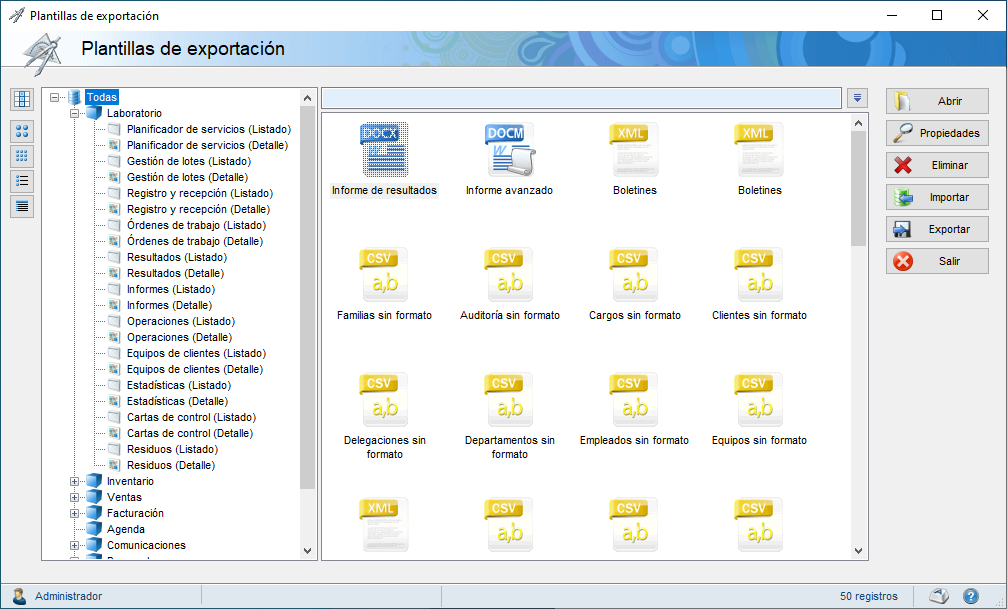
Las plantillas no se crean desde esta pantalla — se diseñan externamente en Word o Excel y se incorporan al sistema mediante el botón Importar. Desde esta pantalla también pueden exportarse para trasladarlas entre instalaciones y eliminarse las que ya no se usen. El botón Abrir abre la plantilla en su aplicación correspondiente para editarla.
El orden de las plantillas es determinante: la plantilla que ocupa el primer lugar es la que se usa en la selección automática y en el modo Detalle. El administrador puede modificar el orden usando la opción Establecer preferencia en la selección, que desplaza la plantilla seleccionada a la primera posición.
Selección al exportar
Cuando el usuario lanza una exportación desde cualquier pantalla de Veolab que la soporte, aparece el diálogo de Selección de plantilla de exportación. La disposición del diálogo varía ligeramente según se exporte desde un listado o desde una ficha de detalle.
El panel izquierdo ofrece dos modos de exportación:
| Modo | Descripción |
|---|---|
| Listado | Genera un único documento que contiene todos los elementos seleccionados. Es el modo habitual para listados, resúmenes o cualquier documento que agrupe varios registros en uno. |
| Detalle | Genera un documento independiente por cada elemento seleccionado, usando para cada uno la primera plantilla aplicable. Pensado para exportaciones masivas: por ejemplo, seleccionar cincuenta informes y exportarlos todos de una vez sin necesidad de abrirlos uno a uno. |
En el panel central, la primera opción disponible es siempre Selección automática: al elegirla, Veolab determina por sí solo qué plantilla aplicar, escogiendo la primera plantilla aplicable a cada elemento según el orden configurado y las restricciones activas. El usuario puede seleccionar cualquier otra plantilla disponible si prefiere forzar una concreta para esa exportación.
El panel izquierdo no aparece, ya que el contexto es siempre un único registro.
Propiedades de plantilla
Cada plantilla tiene una pantalla de propiedades accesible desde el botón Propiedades en la pantalla de gestión. Aquí el administrador configura el nombre, la descripción, el comportamiento de salida predeterminado y los filtros de selección. El campo Tipo es de solo lectura e indica el formato de la plantilla (docx, xlsx, xml, csv).
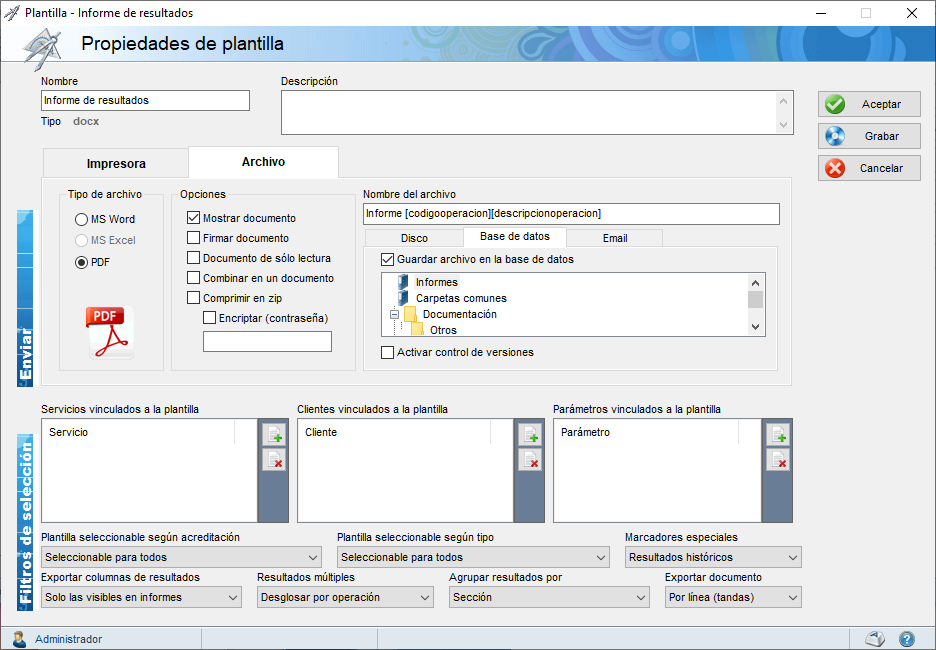
Las pestañas Impresora y Archivo permiten preconfigurar las opciones que el usuario verá preseleccionadas al elegir esta plantilla. Las opciones disponibles en la pestaña Archivo son:
| Opción | Descripción |
|---|---|
| Tipo de archivo | MS Word, MS Excel o PDF. La opción PDF requiere Microsoft Office instalado en el equipo. |
| Mostrar documento | Abre el documento generado automáticamente tras la exportación. |
| Firmar documento | Aplica la firma digital con certificado electrónico (Autofirma) al documento exportado, si el módulo de firma digital está activo. Es independiente del flujo de firmas de validación de informes configurado en Configurar aplicación → Informes. |
| Documento de solo lectura | Genera el archivo con el atributo de solo lectura. |
| Combinar en un documento | Cuando se exportan varios registros a la vez, los combina en un único archivo. |
| Comprimir en zip | Comprime el resultado en un fichero ZIP. |
| Encriptar (contraseña) | Protege el archivo con la contraseña especificada. |
Define el nombre con el que se guardará el documento. Admite marcadores entre corchetes que Veolab sustituye por el valor del campo correspondiente —por ejemplo, Informe [codigooperacion][descripcionoperacion]— generando nombres de archivo dinámicos.
| Subpestaña | Descripción |
|---|---|
| Disco | Guarda el archivo en una carpeta del sistema de archivos local o en red. La ruta permite el uso de marcadores entre corchetes y las carpetas se crean automáticamente si no existen. |
| Base de datos | Guarda el archivo en la gestión documental de Veolab. Permite seleccionar la carpeta de destino dentro del árbol documental y activar opcionalmente el control de versiones. |
Envía el archivo por correo electrónico. El asunto y el mensaje también admiten marcadores entre corchetes —por ejemplo, Estimado [nombrecliente]. |
Esta sección controla cuándo aparece disponible la plantilla. Es la parte más importante de la configuración cuando el laboratorio trabaja con varias plantillas para el mismo contexto.
| Filtro | Descripción |
|---|---|
| Servicios vinculados | Si se añaden servicios a esta lista, la plantilla solo aparecerá disponible cuando alguno de los registros a exportar esté asociado a uno de esos servicios. Con la lista vacía la plantilla es visible siempre. |
| Clientes vinculados | Funcionamiento equivalente, filtrando por cliente. Útil para plantillas con diseño o logotipo específico para un cliente determinado. |
| Parámetros vinculados | Ídem, filtrando por parámetro analítico. |
| Plantilla seleccionable según acreditación | Restringe la visibilidad según si el informe está acreditado. Opciones: Seleccionable para todos, Solo acreditados, Solo no acreditados. |
| Plantilla seleccionable según tipo | Restringe según el tipo de operación, permitiendo plantillas específicas para operaciones internas o externas. |
| Opción | Descripción |
|---|---|
| Marcadores especiales | Habilita marcadores adicionales según el tipo seleccionado. «Resultados históricos» permite incluir resultados de operaciones anteriores del mismo cliente y punto de muestreo, útil para informes comparativos o de seguimiento. |
| Exportar columnas de resultados | Determina qué parámetros se incluyen en la exportación. «Solo las visibles en informes» exporta únicamente los parámetros configurados para aparecer en el informe. |
| Resultados múltiples | Controla cómo se tratan los resultados cuando hay varias operaciones implicadas. «Desglosar por operación» genera una columna o fila independiente por cada operación. |
| Agrupar resultados por | Define el criterio de agrupación de los parámetros. «Sección» agrupa según la sección a la que pertenecen en la estructura de resultados. |
| Exportar documento | Controla el modo de generación cuando hay múltiples registros. «Por línea (tandas)» considera cada línea en la exportación como un único documento. |
Marcadores estándar
Los marcadores estándar están disponibles en cualquier exportación, independientemente del módulo o contexto desde el que se exporte. No es necesario ningún ajuste adicional para usarlos: basta con incluirlos en la plantilla con el nombre indicado.
| Marcador | Descripción |
|---|---|
fecha | Fecha actual en formato corto |
fechalarga | Fecha actual en formato largo |
fechalargam | Fecha actual en formato largo con el mes en mayúscula |
usuario | Código del usuario conectado |
nombreusuario | Nombre del usuario conectado |
empleado | Nombre del empleado vinculado al usuario conectado |
cargo | Cargo del empleado vinculado al usuario conectado |
delegacion | Nombre de la delegación actual |
versionplantilla | Versión del documento de la plantilla |
fechaplantilla | Fecha de emisión de la plantilla |
editorplantilla | Usuario que editó la versión actual de la plantilla |
tecnicafiltro | Técnica por la que se está filtrando el listado |
parametrofiltro | Parámetro por el que se está filtrando el listado |
pie | Texto de pie configurado en el laboratorio. No se inserta automáticamente: es el diseñador de la plantilla quien decide si incluirlo y en qué posición. |
central para referirse a la delegación central: delegacioncentral, nombredelegacioncentral, direcciondelegacioncentral, etc.