 Informes
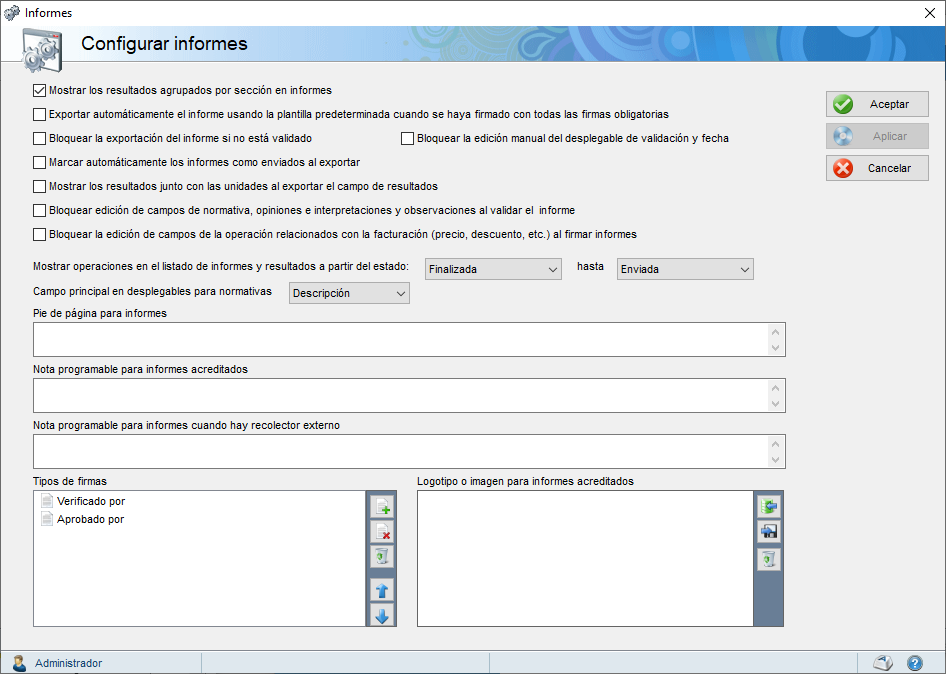
Permite configurar el comportamiento general del módulo de informes en Veolab: cómo se muestran los resultados, el flujo de firmas y validación, los textos que aparecen en los informes exportados y el logotipo para informes acreditados.
Opciones generales
Mostrar los resultados agrupados por sección en informes
Los resultados se muestran agrupados por sección en la rejilla de resultados de la ficha de informe.
Exportar automáticamente el informe usando la plantilla predeterminada cuando se haya firmado con todas las firmas obligatorias
Al completarse todas las firmas obligatorias, el informe se exporta automáticamente usando la plantilla predeterminada, sin necesidad de que el usuario lo haga manualmente. El comportamiento de salida —impresora, PDF, email, etc.— lo determina la configuración de la propia plantilla.
Bloquear la exportación del informe si no está validado
Impide exportar el documento del informe mientras no se hayan aplicado todas las firmas obligatorias.
Bloquear la edición manual del desplegable de validación y fecha
Impide que el usuario modifique directamente el estado de validación y la fecha desde los campos de la ficha de informe. Solo pueden cambiarse firmando, rechazando o eliminando una firma.
Marcar automáticamente los informes como enviados al exportar
Al exportar el documento del informe se activa automáticamente la fecha de envío, avanzando el estado de la operación a Enviada.
Mostrar los resultados junto con las unidades al exportar el campo de resultados
Incluye las unidades junto al valor del resultado al exportar, sin necesidad de usar marcadores separados en la plantilla.
Bloquear edición de campos de normativa, opiniones e interpretaciones y observaciones al validar el informe
Al validar el informe, estos campos quedan bloqueados junto con el resto de campos de la operación.
Bloquear la edición de campos de la operación relacionados con la facturación (precio, descuento, etc.) al firmar informes
Al aplicar cualquier firma en el informe, los campos de precio y descuento de la operación quedan bloqueados para evitar modificaciones posteriores que afecten a la facturación.
Listado de informes
Mostrar operaciones en el listado de informes y resultados a partir del estado… hasta…
Define el rango de estados que se mostrarán en el listado de informes y resultados. Por defecto se muestran desde Finalizada hasta Enviada. Ajustar estos valores permite, por ejemplo, ocultar operaciones ya archivadas o mostrar operaciones desde estados más tempranos.
Textos y campos
Campo principal en desplegables para normativas
Determina si los desplegables de selección de normativa muestran la Descripción o la Abreviatura de la normativa. Útil cuando las descripciones son largas y la abreviatura permite identificarlas más rápidamente.
Pie de página para informes
Texto que aparecerá en el pie de página de los informes exportados. Puede incluir información del laboratorio, avisos legales o cualquier texto fijo que deba aparecer en todos los informes.
Nota programable para informes acreditados
Texto que se incluye automáticamente en los informes que corresponden a parámetros acreditados. Disponible como marcador en las plantillas de exportación.
Nota programable para informes cuando hay recolector externo
Texto que se incluye automáticamente en los informes cuando la operación tiene asignado un recolector externo. Disponible como marcador en las plantillas de exportación.
Tipos de firmas
Define los tipos de firma disponibles en el flujo de validación de informes — habitualmente Verificado por y Aprobado por. Cada tipo de firma representa un paso en el proceso de validación interno de Veolab. La botonera lateral permite añadir nuevos tipos, eliminar los existentes y reordenarlos.
Estas firmas de validación son independientes de la firma digital con certificado electrónico (Autofirma), que se configura en
Firma digital y se aplica opcionalmente al documento exportado.
Desde el menú contextual (clic derecho sobre un tipo de firma) puede configurarse si la firma es obligatoria u opcional. Las firmas obligatorias deben completarse para que el informe se considere validado y para que se active la exportación automática si está configurada. Las firmas opcionales pueden omitirse sin bloquear el flujo.
El orden de los tipos de firma determina el orden en que deben aplicarse. Solo los empleados con el tipo de firma correspondiente asignado en su ficha pueden firmar en cada paso.
Logotipo o imagen para informes acreditados
Permite almacenar el logotipo de acreditación —por ejemplo el sello de ENAC— que se incluirá automáticamente en los informes de parámetros acreditados al exportar. La botonera lateral permite añadir, sustituir o eliminar la imagen almacenada.
Esta imagen se almacena en la base de datos y es accesible desde cualquier equipo que use la misma base de datos, a diferencia de los logotipos definidos directamente en las plantillas de Word.

