

 Perfiles de usuario
Los perfiles de usuario definen qué puede ver y hacer cada usuario en Veolab. En lugar de configurar los permisos usuario por usuario, se crean perfiles reutilizables que luego se asignan a los usuarios correspondientes.
El sistema incluye el perfil Administrador como predefinido con acceso completo a todas las funciones. El listado incluye las funciones habituales de filtrado, creación, duplicado, eliminación, importación y exportación.
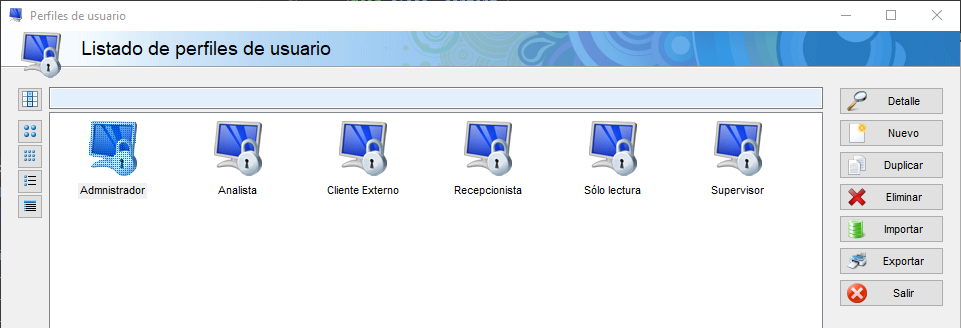
Identificación
Pestaña Funcionalidades
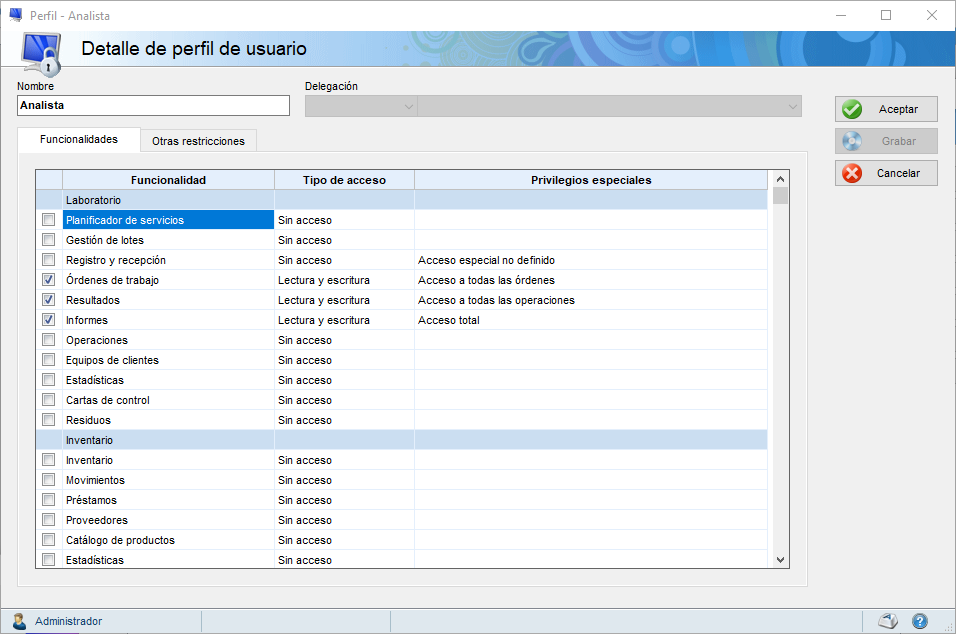
Muestra el listado completo de funciones de Veolab organizadas por módulos — Laboratorio, Inventario, Ventas, Facturación, Ficheros, Personal, etc. Para cada funcionalidad se configuran dos valores:
- Sin acceso: la función no aparece en el menú y el usuario no puede acceder a ella.
- Sólo lectura: el usuario puede consultar la información, pero no crear, modificar ni eliminar registros.
- Lectura y escritura: acceso completo a la funcionalidad.
Privilegios especiales por funcionalidad
Las siguientes funcionalidades disponen de privilegios especiales seleccionables en la columna correspondiente:
| Funcionalidad | Privilegio especial | Descripción |
|---|---|---|
| Registro y recepción | Acceso total | Acceso completo sin restricciones adicionales. |
| Avance de estado restringido | Se limita el cambio de estado manual. | |
| Fecha de registro restringida | No se puede modificar la fecha de registro. | |
| Avance de estado y fecha de registro restringidos | Combinación de las dos anteriores. | |
| Órdenes de trabajo | Acceso a todas las órdenes | Acceso a todas las órdenes del sistema. |
| Acceso a órdenes vinculadas | Solo las órdenes que tienen operaciones asignadas al usuario. | |
| Acceso a órdenes del departamento | Solo las órdenes con operaciones del departamento del usuario. | |
| Resultados | Acceso a todas las operaciones | Acceso a los resultados de todas las operaciones. |
| Acceso a operaciones y parámetros vinculados | Solo las operaciones y parámetros asignados al usuario. | |
| Acceso a operaciones del departamento | Solo las operaciones con parámetros del departamento del usuario. | |
| Informes | Acceso total | Sin restricciones adicionales. |
| Acceso a validación y firma propia | Puede firmar y validar informes con su propia firma. | |
| Sin acceso a validación y firma | Puede gestionar informes, pero no aplicar ninguna firma. | |
| Acceso a validación y firma propia (sólo departamento) | Solo puede firmar informes con operaciones de su departamento. | |
| Sin acceso a validación y firma (sólo departamento) | Solo puede ver los informes de su departamento, sin poder firmarlos. | |
| Acceso limitado a informes enviados / vinculados | Solo los informes ya enviados, o solo los informes con operaciones asignadas al usuario. | |
| Presupuestos | Acceso a todos los presupuestos | Acceso a todos los presupuestos del sistema. |
| Acceso a presupuestos vinculados | Solo los presupuestos asignados al usuario como comercial. | |
| Calendario | Acceso al calendario de todos los usuarios | Puede ver y gestionar el calendario de cualquier usuario. |
| Acceso al calendario propio | Solo puede ver y gestionar su propio calendario. | |
| Auditoría del sistema | Acceso a todos los registros | Acceso a todos los registros de auditoría del sistema. |
| Acceso a registros especiales de facturación | Solo los registros de auditoría relacionados con facturación. |
Pestaña Otras restricciones

Permite ajustes adicionales de acceso más específicos que complementan la configuración de la pestaña Funcionalidades.
Marcadores de exportación
| Marcador | Descripción |
|---|---|
perfil, descripcionperfil | Nombre del perfil |