

 Presupuestos Ventas
Los presupuestos permiten gestionar las ofertas del laboratorio a clientes, con la posibilidad de convertirlos directamente en planificaciones u operaciones conservando los precios acordados. También pueden facturarse directamente sin necesidad de crear operaciones.
El listado incluye las funciones habituales de filtrado, creación, duplicado, eliminación y exportación. Dispone de un desplegable para filtrar directamente por cliente. Los presupuestos que ya no estén vigentes pueden archivarse desde el menú contextual para eliminarlos de la vista predeterminada — para localizarlos hay que activar la casilla correspondiente en los filtros detallados.

Definición
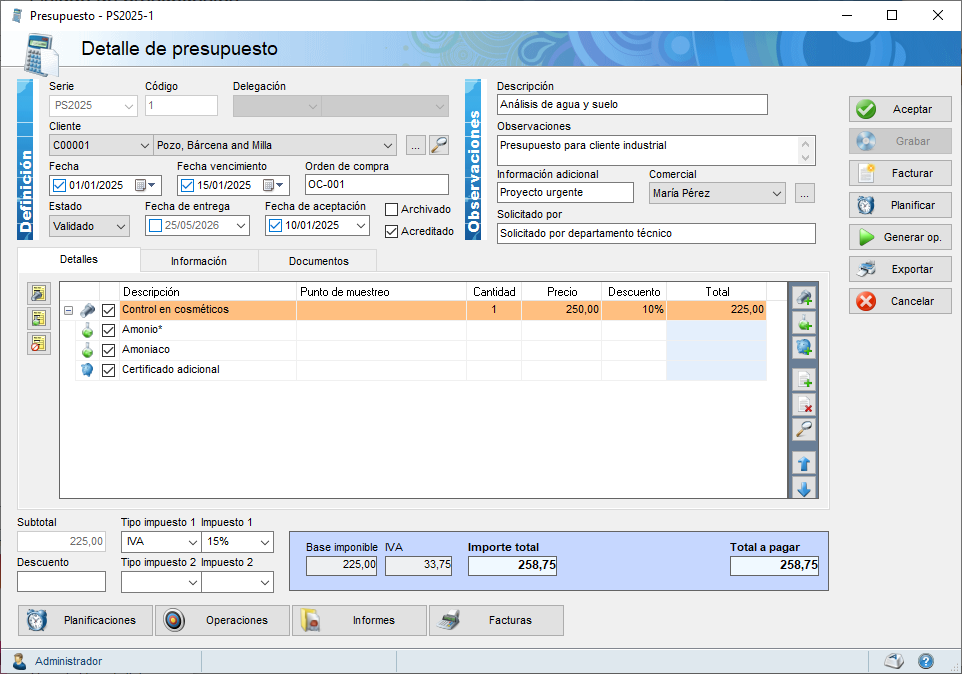
Observaciones
Detalles
La rejilla de detalles es el control principal del presupuesto — permite insertar líneas de servicios y parámetros que forman el contenido del presupuesto. Este mismo tipo de rejilla aparece en planificaciones, operaciones, facturas y contratos.
Las líneas pueden editarse directamente sobre la celda — descripción, precios, descuentos y cantidad. Si se modifica la descripción de una línea, el cambio solo tiene efecto visual en la exportación. Si se modifican precio o descuento, estos valores se respetan al generar operaciones o planificaciones, lo que permite acordar precios puntuales sin alterar las tarifas generales.
Además de las líneas de servicios y parámetros, pueden añadirse líneas en blanco de tipo agrupación o detalle desde el menú contextual — aparecen en el presupuesto pero no tienen efecto sobre operaciones o facturas. Las líneas de gastos adicionales sí se trasladan a operaciones, planificaciones y facturas.
Los cajetines junto al icono de cada línea permiten incluir o excluir líneas de las acciones disponibles — facturar, planificar, generar operación o exportar. Por defecto aparecen todos activados y no se recuerda la selección al cerrar.
La columna de punto de muestreo permite asociar puntos de muestreo del cliente a cada línea de tipo servicio. Al generar operaciones o planificaciones, se asignará automáticamente el primer punto de muestreo vinculado.
Información
Pestaña con campos adicionales de propósito general que no encajan en los apartados anteriores. Su uso no afecta a otros ámbitos del sistema, por lo que las etiquetas pueden renombrarse si se necesita un campo adicional. Resultan especialmente útiles para presupuestos de varias páginas con descripciones detalladas de los servicios.
Documentos
Módulo documentalSi el módulo de gestión documental está activo, esta pestaña permite almacenar archivos vinculados al presupuesto — el documento exportado en Word, Excel o PDF, el documento de aceptación firmado por el cliente, etc.
Importes
En la parte inferior se muestra el desglose de importes. Los valores de impuestos y descuento se toman automáticamente de la configuración del cliente, aunque pueden modificarse en el propio presupuesto. El cálculo sigue este orden:
- El subtotal se obtiene a partir de las líneas del presupuesto, aplicando el descuento general si está definido.
- Al subtotal se le aplica el Tipo de impuesto 1 (habitualmente IVA), obteniendo la base imponible y el importe total.
- Sobre el importe total se aplica el Tipo de impuesto 2 (habitualmente IRPF), que se resta.
- Los suplidos, si los hubiera, se suman directamente al importe final sin aplicarles impuestos.
- El resultado es el total a pagar.
Funciones
Además de las funciones básicas de aceptar, grabar, exportar y cancelar, hay tres botones especiales que actúan sobre las líneas con el cajetín activado y pueden usarse varias veces en el mismo presupuesto variando la selección:
Botonera de accesos directos
La parte inferior de la ficha incluye una botonera para acceder directamente a las planificaciones, operaciones, informes y facturas vinculadas a ese presupuesto.
Marcadores de exportación
| Marcador | Descripción |
|---|---|
codigopresupuesto, presupuesto | Código del presupuesto |
seriepresupuesto | Serie del presupuesto |
cbpresupuesto | Código de barras del presupuesto |
estadopresupuesto | Estado |
fechapresupuesto | Fecha del presupuesto |
fechavencimientopresupuesto | Fecha de vencimiento |
fechaentregapresupuesto | Fecha de entrega |
fechaaceptacionpresupuesto | Fecha de aceptación |
ordencomprapresupuesto | Orden de compra |
descripcionpresupuesto | Descripción |
observacionespresupuesto | Observaciones |
adicional1presupuesto, adicional2presupuesto | Campos de información adicional |
solicitadorporpresupuesto | Solicitado por |
subtotalpresupuesto | Subtotal |
descuentopresupuesto | Descuento general |
baseimponiblepresupuesto | Base imponible |
tipoimpuesto1presupuesto, impuesto1presupuesto | Tipo e importe del impuesto 1 |
tipoimpuesto2presupuesto, impuesto2presupuesto | Tipo e importe del impuesto 2 |
totalpresupuesto | Total a pagar |