

 Parámetros
El fichero de parámetros es uno de los más importantes de Veolab. Define los análisis que realiza el laboratorio: nombre interno y en informes, metodología, límites normativos, estructura de resultados y comportamiento en la exportación.
Aunque en versiones anteriores se distinguía entre parámetros y técnicas analíticas, ambos conceptos están unificados en este único fichero. Los marcadores de exportación con el nombre tecnica se mantienen por compatibilidad pero son equivalentes a los de parametro.
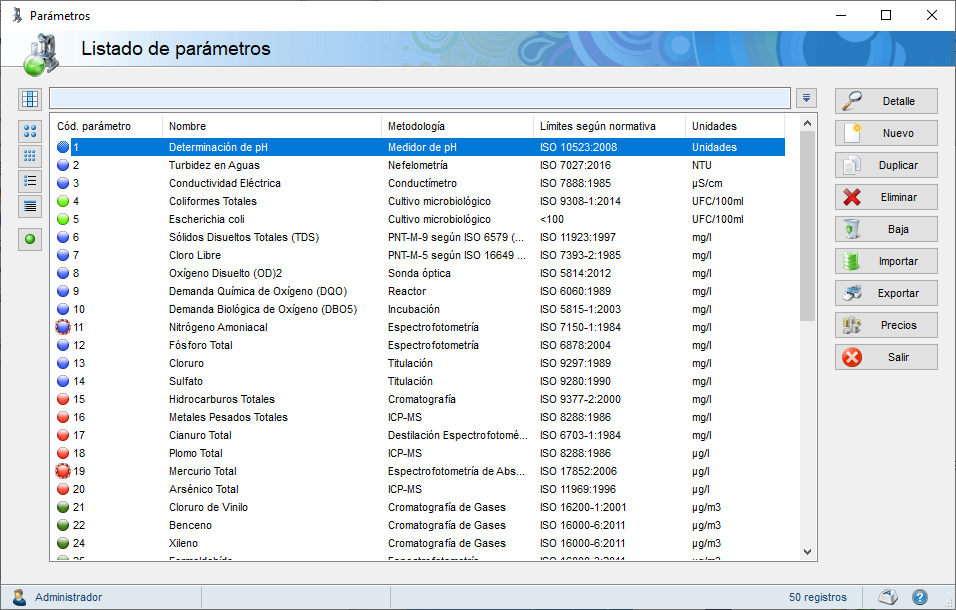
Identificación
La ficha de parámetro se organiza en un panel superior de identificación y una serie de pestañas en la parte inferior: Método, Estructura de resultados, tipos de operación gestionables (si están configurados), Personal cualificado, Consumibles, Equipos, Documentos y, si el módulo está activo, Método SINAC.
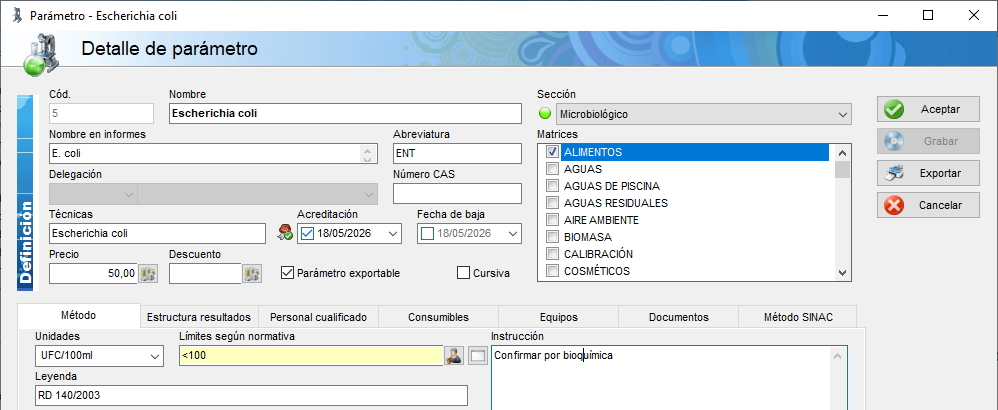
Precios por cliente
Cada parámetro tiene un precio y descuento general aplicable a todos los clientes. Si se necesitan precios distintos para clientes concretos o tarifas, el botón junto al campo Precio de la ficha —o el botón Precios del listado— abre la lista de precios por cliente y tarifa.
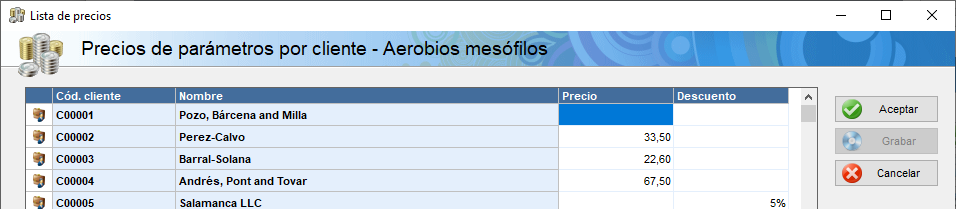
En esta pantalla puede definirse un precio o descuento específico para cada cliente, que tiene prioridad sobre el precio general. Cuando existe algún precio específico, el campo Precio de la ficha se muestra en amarillo como aviso.
Desde esta misma pantalla pueden hacerse ajustes masivos sobre los registros seleccionados —incrementos o decrementos, absolutos o porcentuales— sin necesidad de editar cada cliente uno a uno.
% junto al valor numérico.Método
La pestaña Método agrupa los campos técnicos y analíticos del parámetro.
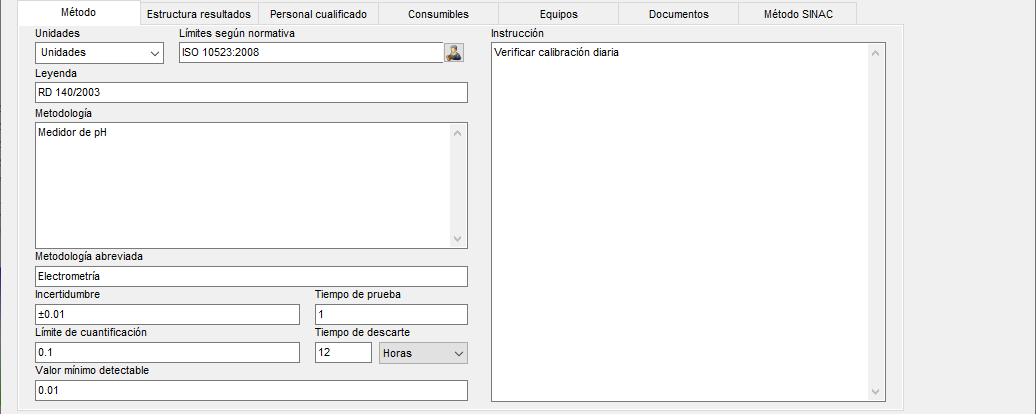
<4 o 250 mg/l). El botón junto al campo abre un listado donde especificar límites distintos para cada normativa. Cuando existen valores diferenciados por normativa, el campo se muestra en amarillo.Este campo contiene el texto visible en el informe. El intervalo matemático para la aplicación automática de marcas se define en la pestaña Estructura de resultados, en la fila Rango. Por ejemplo:
<4 en Normativa y (0;4) en Rango.Estructura de resultados
En esta pestaña se configura la rejilla de datos que se usará para introducir resultados de este parámetro. Cada columna corresponde a una celda en la pantalla de resultados. El caso más habitual es una única columna, pero pueden añadirse más para cálculos que requieran varios valores de entrada.
Se recomienda colocar siempre la columna de resultado principal en la columna A, de modo que quede alineada con la de otros parámetros independientemente de las columnas adicionales que tenga cada uno.
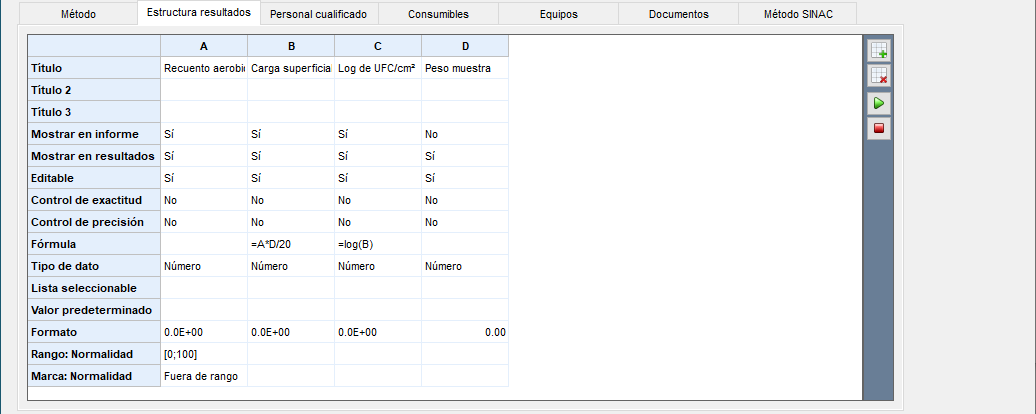
<100), Número (solo valores numéricos; el punto se interpreta siempre como separador decimal, facilitando el uso del teclado numérico; los números en notación científica deben expresarse como 4,60E+02), Fecha, Hora y Casilla de verificación (valor binario Sí/No, útil para formularios rápidos).Ejemplos:
Presencia;Ausencia · Sí;No;A veces · 1,10;1,95;3,45Ausencia en parámetros microbiológicos.Existe una opción de configuración global para que el valor predeterminado se establezca automáticamente al crear la operación, sin necesidad de que el analista acceda a la celda. En ese caso no será posible distinguir si el valor fue introducido manualmente o por defecto. Ver Configuración → Operaciones.
| Formato | Descripción | Resultado |
|---|---|---|
0.00 | Dos decimales | 3904,27 |
#,##0 | Miles sin decimales | 3.904 |
#,##0.00;-#,##0 | Positivos con miles y 2 dec., negativos sin decimales | 3.904,27 |
0.00E+00 | Notación científica | 3,90E+03 |
dd/mm/yyyy | Fecha | 03/09/2021 |
hh:mm | Hora | 03:45 |
SSS | Tres cifras significativas (exclusivo de Veolab) | 2350 |
(0;100) abierto, [0;100] cerrado, [0,5;0,99) mixto, {"Ausencia";"ausencia"} texto, (20;67),(90;126) intervalos combinados. Los valores introducidos como <n o >n también se interpretan correctamente al evaluar la marca.Si necesitas que el sistema calcule un valor a partir de otras celdas, puedes definir una fórmula de forma similar a Excel. El símbolo = inicial es opcional. Las referencias a columnas de la misma rejilla se hacen con su letra en mayúsculas: A, B, C…
| Operadores aritméticos | Función | Ejemplo |
|---|---|---|
+ - / | Suma, resta, división | =(A+B)/C |
\ | División entera | =A\B |
^ | Potencia | =A^2 |
Se recomienda usar paréntesis para controlar el orden de las operaciones. Los operadores siempre deben ir explícitos — no se asume el producto implícito. Ejemplos: =(67,9+B)+C*(A^2) · =B/0,78 · =(0,05+A)*10^(-5)
| Operadores lógicos | Significado |
|---|---|
< > = | Menor que, mayor que, igual |
>= <= | Mayor o igual, menor o igual (también => =<) |
<> | Distinto |
& | | Y (AND), O (OR) |
: | Concatenación de texto |
Ejemplos: =if(A>B;"Ausencia";"Presencia") · =if(B>=0,067;if(C=D;"";"<min");">max")
| Funciones | Descripción |
|---|---|
ln(v) log(v) | Logaritmo neperiano, logaritmo en base 10 |
sin(v) cos(v) tan(v) | Seno, coseno, tangente |
sqr(v) exp(v) abs(v) | Raíz cuadrada, exponenciación en base e, valor absoluto |
not(expr) | Negación lógica |
round(v;decimales) | Redondeo |
format(v;formato) | Formato de presentación |
if(cond;verdadero;falso) | Condicional, anidable de cualquier complejidad |
cross(índice;i1#v1;i2#v2;…) | Tabla de correspondencia entre un valor de entrada y su salida. Útil cuando hay muchos pares de valores. |
field("marcador") | Obtiene el valor de un campo de la operación por su nombre de marcador. Ejemplos: =field("preciotecnica")*1,21 · =if(field("codigocliente")="215";"Aviso";C) |
result(del;parametro;col) | Extrae el resultado de otro parámetro visible en la misma rejilla. La columna puede indicarse con letra (entrecomillada) o con número de posición. Ejemplos: =A*result("";"12";"A") · =(result("";"1";5)+result("";"2";5))/2 |
La botonera lateral permite añadir, eliminar, habilitar y deshabilitar columnas. Al deshabilitar una columna su letra queda reservada pero aparece en gris — útil para alinear rejillas de parámetros con distinto número de columnas. Por ejemplo, si necesitas que el tercer valor de un parámetro aparezca bajo la columna D al combinarse con otro, basta con crear una columna C en blanco y deshabilitarla. Las opciones de insertar y mover columnas están disponibles también desde el menú contextual. Cuando se añaden, eliminan o mueven columnas, las referencias en las fórmulas se recalculan automáticamente.
Otras pestañas
Si en el fichero de tipos de operaciones se ha activado la opción Gestionable desde parámetros para algún tipo, aparece en la ficha una pestaña adicional con el nombre de ese tipo —por ejemplo, Calibración o Mantenimiento. Pueden aparecer varias pestañas si hay varios tipos configurados de este modo.

Cada pestaña muestra un listado de las operaciones de ese tipo realizadas con este parámetro, con columnas de código, servicio, fecha preparada, estado y dictamen. Desde la botonera lateral es posible crear nuevas operaciones, acceder a su detalle, a sus resultados y a sus informes directamente, sin necesidad de salir de la ficha del parámetro.
Lista del personal del laboratorio cualificado para realizar el análisis, tomada del subconjunto de empleados marcados como Analista. Tiene carácter informativo, pero también se usa al crear la operación para asignar automáticamente el analista al parámetro — solo se considera el primero de la lista. Si se usa la función Reemplazar por sustitutos en la ficha de operación, el sistema asignará el siguiente disponible, por lo que el orden importa.
Cuando el módulo de inventario está habilitado, esta pestaña permite vincular el parámetro con consumibles del catálogo de productos y asignar una cantidad de consumo predeterminada. El sistema registrará el consumo automáticamente por cada análisis. El vínculo se establece con el producto del catálogo, no con un lote concreto — Veolab determinará de qué serie o lote descontar.

Permite asociar equipos del inventario del laboratorio al parámetro. Al crear la operación, los equipos definidos aquí aparecerán automáticamente en la pestaña de equipos de la operación y podrán modificarse en tiempo real.
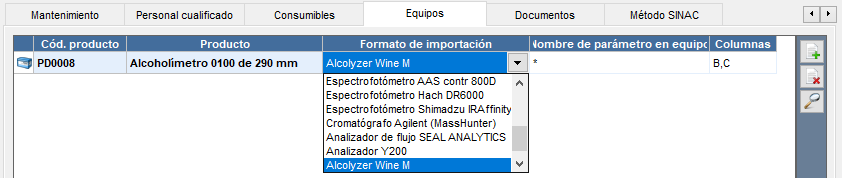
Para equipos que generan ficheros de resultados importables, esta rejilla permite también configurar la importación automática: el formato del fichero que genera el equipo, el nombre con que el equipo identifica el parámetro en su fichero de salida, y las columnas de resultado de Veolab (A, B, C…) a las que debe asignarse cada valor exportado por el equipo.
Si el módulo de gestión documental está activo, esta pestaña permite almacenar archivos vinculados al parámetro: instrucciones de trabajo, procedimientos, certificados de metodología, etc.
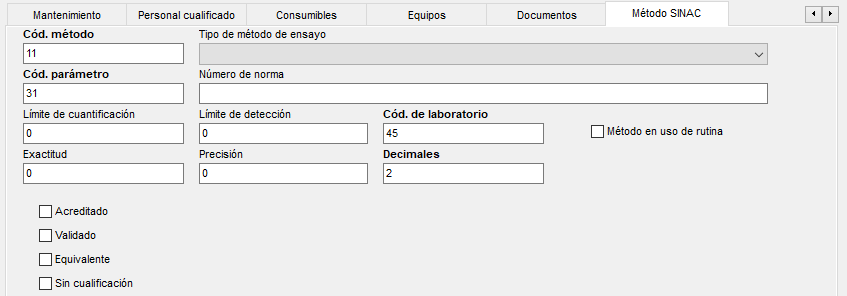
Esta pestaña aparece únicamente cuando el módulo SINAC está habilitado en Veolab. Contiene los campos necesarios para generar los formatos XML requeridos por el Sistema de Información Nacional de Agua de Consumo (SINAC), el sistema sanitario que recoge datos sobre la calidad del agua de consumo humano en España.
Los laboratorios que ya tienen dados de alta sus parámetros en el SINAC generalmente solo necesitan cubrir tres campos: Cód. método, Cód. parámetro y Cód. de laboratorio. El resto son opcionales para la generación de los informes XML.
Marcadores de exportación
_f1 al marcador —por ejemplo parametro_f1, unidadesparametro_f1— y Veolab repite la fila una vez por cada parámetro de la operación.Cuando el mismo campo aparece en varias posiciones del documento usa el sufijo
º2, º3, etc. para la segunda y sucesivas apariciones. Consulta Plantillas de exportación para más detalles sobre sufijos y modos de exportación.
tecnica (por ejemplo tecnica_f1, unidadestecnica_f1) son alias de compatibilidad que funcionan igual. El término actual en Veolab es parámetro.| Marcador | Descripción |
|---|---|
parametro, nombreparametro | Nombre del parámetro (interno) |
parametroinformes, nombreparametroinformes | Nombre del parámetro en informes |
abreviaturaparametro | Abreviatura |
casparametro, numerocasparametro | Número CAS |
fechaacreditacionparametro | Fecha de acreditación |
precioparametro | Precio |
descuentoparametro | Descuento |
servicioparametro, nombreservicioparametro | Nombre del servicio al que pertenece el parámetro |
| Marcador | Descripción |
|---|---|
unidadesparametro | Unidades |
normativaparametro | Límite según normativa (texto visible en el informe) |
leyendaparametro | Leyenda |
metodologiaparametro | Metodología |
metodologiaabreviadaparametro | Metodología abreviada |
incertidumbreparametro | Incertidumbre |
limiteparametro | Límite de cuantificación |
minimoparametro | Valor mínimo detectable |
instruccionparametro | Instrucción |
tiempoparametro | Tiempo de prueba (días) |
| Marcador | Descripción |
|---|---|
fechainicioparametro | Fecha de inicio individual del parámetro en la operación |
fechafinparametro | Fecha de fin individual del parámetro en la operación |
fechaprevistaparametro | Fecha prevista calculada a partir del tiempo de prueba |
desvioparametro | Desvío respecto a la fecha prevista |
analistaparametro, nombreempleadoanalistaparametro | Analista asignado individualmente al parámetro |