Registro y recepción
El apartado de registro y recepción es el punto de entrada de muestras en el laboratorio. Todas las operaciones — tanto las creadas directamente aquí como las generadas desde el planificador — aparecen en este listado mientras están en estado registrada, recibida o preparada.
El listado incluye las funciones habituales de filtrado, creación, duplicado, eliminación, anulación, importación y exportación. Aunque los filtros permiten consultar operaciones en cualquier estado, por defecto se muestran solo las tres primeras.
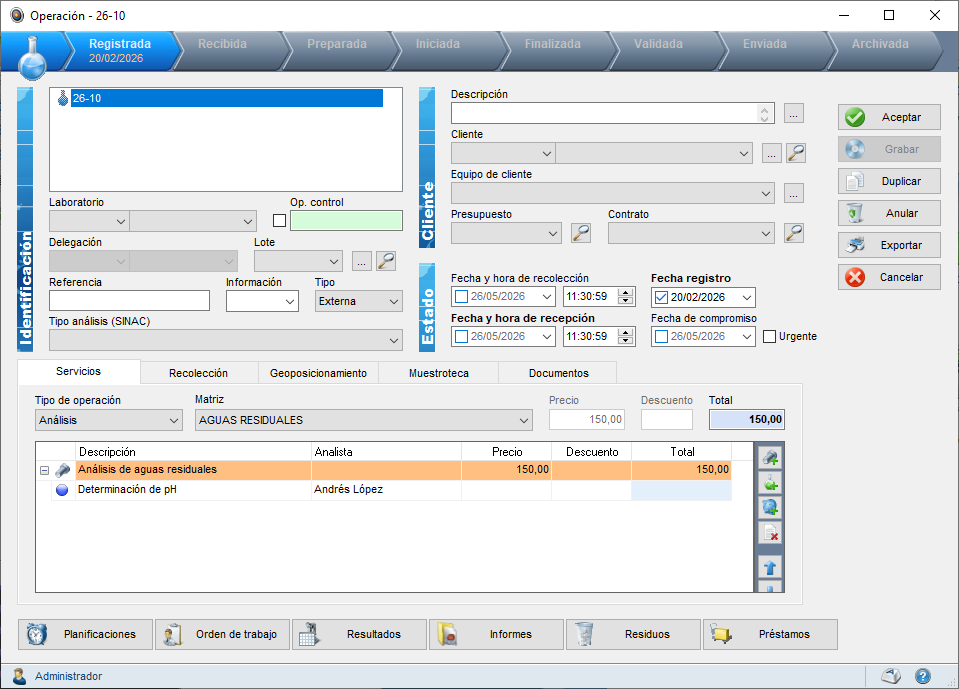
La ficha de operación es el componente más complejo de Veolab. Permite editar masivamente varias operaciones al mismo tiempo: al seleccionar varias en el listado y acceder al detalle, se carga el mismo formulario con todas ellas. Los campos en amarillo indican que el valor no es común a toda la selección. Cualquier modificación afecta únicamente a los elementos de la subselección activa en ese momento.

Consejo: Si no estás familiarizado con el funcionamiento general de los listados, los botones de acción o la navegación por pestañas, consulta primero
Interfaz general.
Tandas
Todos los listados de operaciones permiten agrupar varias operaciones en una tanda — una agrupación que se muestra como una única línea en el listado. Es útil para gestionar conjuntamente operaciones que van a avanzar de estado al mismo tiempo, introducir resultados en bloque o emitir un informe agrupado.
El botón con el icono verde de suma, en la parte izquierda del listado, permite agrupar o desglosar tandas. Al seleccionar varias operaciones y pulsarlo, quedan agrupadas en una única fila. Las columnas muestran los valores comunes a todas, o una lista separada por comas cuando los valores difieren. Es posible agrupar operaciones no consecutivas.
Información: Cuando alguna de las operaciones de la tanda no cumple con los filtros del listado, la tanda se muestra incompleta. El sistema lo advierte sustituyendo el icono verde por un icono rojo. Al seleccionar la tanda y pulsar de nuevo el botón, se desglosará automáticamente en las operaciones individuales.
Estados
Una operación en Veolab puede tener los siguientes estados, en orden cronológico:
Registrada
Estado inicial de toda operación. Se aplica cuando la muestra ha sido registrada en el sistema, pero todavía no ha entrado físicamente en el laboratorio. Las líneas en este estado se muestran con fondo blanco.
Recibida
Se aplica cuando la muestra ha sido recibida físicamente en el laboratorio. El estado avanza automáticamente a Recibida cuando el usuario activa la fecha y hora de recepción en la ficha de operación. Al desactivarla, la operación vuelve a Registrada. Las líneas en este estado se muestran con fondo amarillo.
Preparada
Se aplica cuando la muestra está lista para ser analizada. Si se usan órdenes de trabajo, las operaciones vinculadas a una orden se marcan automáticamente como preparadas. Si no se usan órdenes, el usuario debe establecer este estado manualmente. Las líneas en este estado se muestran con fondo verde.
Iniciada
Se aplica cuando se ha comenzado el análisis de alguno de los parámetros. Normalmente el estado avanza automáticamente a Iniciada cuando el analista introduce el primer resultado, según la configuración del sistema. Las líneas se muestran con fondo salmón.
Finalizada
Se aplica cuando se han completado todos los resultados. Puede establecerse automáticamente al completar la rejilla o manualmente por el usuario. Indica que el análisis está listo para el siguiente paso de emisión y validación del informe.
Validada
Cuando todas las firmas obligatorias de un informe han sido aceptadas, las operaciones vinculadas pasan al estado Validada. Si hay varias firmas configuradas y solo algunas han sido aplicadas, las operaciones quedan bloqueadas para edición hasta completar el proceso.
Enviada
Cuando se activa la fecha de envío en un informe, las operaciones vinculadas pasan al estado Enviada. Según la configuración, el sistema puede activar automáticamente esta fecha al exportar, imprimir o enviar el informe por correo.
Archivada
El último estado posible. No se activa automáticamente salvo en determinados casos por configuración. Las operaciones archivadas dejan de aparecer por defecto en todos los listados. Para consultarlas se activa el filtro correspondiente en los filtros detallados. El archivado masivo se realiza desde la pestaña de operaciones del apartado de informes.
Anulada
Estado especial que puede aplicarse en cualquier punto del flujo cuando se necesita cancelar una operación manteniéndola registrada. La operación deja de aparecer en los listados por defecto, aunque puede consultarse activando el filtro Anuladas. Pulsando de nuevo el botón Anular sobre una operación ya anulada, deja de estarlo.
Identificación
La parte superior izquierda de la ficha agrupa el código de la operación y los campos de identificación.
Código de operación
Identificador de la operación. Cuando se editan varias operaciones a la vez, este área muestra la lista de todas las operaciones seleccionadas — haciendo clic sobre cada una se cambia la subselección activa.
Laboratorio
Permite indicar un laboratorio externo o subcontratado tomado del fichero de proveedores. Solo aparecen los proveedores marcados como laboratorio subcontratado.
Op. control
Campo relacionado con el módulo de cartas de control. Al activar el cajetín, la operación queda marcada como operación de control. Cuando el cajetín no está activado, el campo verde permite establecer una relación con una operación de control existente haciendo doble clic.
Delegación
Solo relevante en laboratorios con varias delegaciones activas.
Lote
Vincula la operación con un lote del módulo de gestión de lotes. Solo aparece si el módulo está activo.
Desc Lab
Descripción del laboratorio subcontratado. Campo de texto libre complementario al campo Laboratorio.
Referencia
Campo de uso general, habitualmente usado para indicar la referencia del cliente y mantener la trazabilidad con su nomenclatura. Tiene un comportamiento especial configurable para la creación de tandas de muestras: permite incrementar automáticamente el número detectado de forma secuencial. Por ejemplo, si un cliente facilita tres muestras con referencias 4BA303, 4BA304 y 4BA305, el sistema puede generar automáticamente esta secuencia a partir de la primera referencia introducida.
Información
Campo especial que se muestra junto al código en los listados sin formar parte de la identificación. Permite añadir información rápida sobre el tipo o características de la operación.
Tipo
Indica si la operación es Externa (vinculada a un cliente) o Interna (vinculada a un elemento del inventario). Al seleccionar interna, los campos de cliente se ocultan y aparecen campos de producto y serie/lote.
Tipo de análisis (SINAC)
Solo visible con el módulo SINAC activo. Contiene valores predefinidos según los requisitos del Sistema de Información Nacional de Agua de Consumo.
Cliente
Descripción
Campo ilimitado para describir la muestra o añadir información relevante. Incluye un gestor de contenido — botón de tres puntos — que permite predefinir descripciones habituales para reutilizarlas. Este gestor es compartido con el campo equivalente en la ficha de planificación.
Cliente
Cliente asociado a la operación. Puede seleccionarse desde el desplegable de código, el de nombre o el selector avanzado con el botón de tres puntos. El botón con lupa accede a la ficha del cliente seleccionado.
Equipo de cliente
Si el módulo de equipos de cliente está activo, permite asociar la operación a un equipo o instalación del cliente. Al establecer el cliente, sus equipos aparecen en el desplegable.
Presupuesto
Si el cliente tiene algún presupuesto en estado aceptado o validado, aparece como seleccionable. El botón con lupa accede al detalle del presupuesto.
Contrato
Si el cliente tiene algún contrato vigente, aparece como seleccionable. El botón con lupa accede al detalle del contrato.
Producto / Serie o lote
Para operaciones internas. Permite vincular la operación a un producto y serie o lote del inventario — habitualmente un equipo sobre el que se realiza una calibración o mantenimiento.
Parámetro
Para operaciones internas. Permite indicar el parámetro concreto sobre el que se realiza la operación, independientemente de los parámetros del servicio. Útil cuando el laboratorio calibra sus propios parámetros.
Estado en la ficha
En lugar del título habitual, la parte superior derecha de la ficha muestra una barra de estados interactiva con los ocho estados posibles. Pulsando sobre cada botón se modifica manualmente el estado de la operación. Haciendo clic derecho sobre un botón se puede cambiar la fecha asociada a ese estado.
Fecha y hora de recolección
Fecha y hora en que se recogió la muestra en el punto de muestreo.
Fecha de registro
Se establece automáticamente al crear la operación. Puede modificarse tanto desde este campo como desde la barra de estados.
Fecha y hora de recepción
Fecha y hora en que la muestra fue recibida físicamente en el laboratorio. Al establecerla, el estado avanza automáticamente a Recibida.
Fecha de compromiso
Fecha opcional de compromiso de entrega de resultados al cliente. Puede configurarse una notificación automática al analista cuando se alcanza. En la ficha de servicio puede establecerse un tiempo de prueba para que el sistema calcule esta fecha automáticamente a partir de la fecha de recepción.
Urgente
Marca informativa para indicar que la operación debe tratarse con prioridad.
Servicios y parámetros
La pestaña de servicios contiene los campos relacionados con el servicio y los parámetros asociados a la operación.
Tipo de operación
Categoría de trabajo a la que pertenece la operación — análisis, calibración, mantenimiento, etc. Al seleccionarlo, los parámetros y servicios disponibles se limitan a los vinculados a ese tipo en los ficheros maestros.
Matriz
Tipo de muestra — agua, suelo, alimento, etc. Al seleccionarla, los parámetros disponibles se limitan a los vinculados a esa matriz. Al cargar un servicio se establece automáticamente.
Rejilla de servicios y parámetros
Contiene los parámetros a analizar. Lo más habitual es cargar un servicio con los parámetros preconfigurados usando el selector de servicios — botón con icono de tornillo o menú contextual. Al cargar un servicio se copian automáticamente los parámetros, el precio y el descuento. La columna
Analista permite asignar un empleado responsable a cada parámetro. Los botones con flechas azules y las opciones del menú contextual permiten reordenar las líneas.
Para añadir parámetros hay cuatro opciones en el menú contextual:
- Añadir parámetro: añade los seleccionados al final de la lista. Si alguno ya está no se vuelve a añadir.
- Añadir parámetro en grupo: los añade al final agrupados en un grupo especial llamado Parámetros.
- Añadir parámetro sumando precio: permite añadir un parámetro de modo que su precio se sume al total independientemente del modo de desglose activo.
- Insertar parámetro: inserta el parámetro en la posición actual de la lista.
Para añadir gastos adicionales:
- Añadir gasto adicional: inserta los gastos al final de la rejilla.
- Añadir gasto adicional en grupo: añade los gastos en un grupo especial independiente del servicio.
Precio, descuento y total
El campo precio muestra la suma total y por defecto no es editable salvo que no se haya desglosado el precio. El campo de descuento global solo puede utilizarse con la opción de no desglosar el precio.
El desglose de precios puede configurarse en tres modos:
- Por servicio o grupo: precios en las líneas de grupo, ocultándose en las líneas de detalle.
- Por parámetro o línea de detalle: precios a nivel de línea de detalle.
- Sin desglose: las columnas de precio y descuento se ocultan y el campo de precio total pasa a ser editable directamente.
Sugerencia: Se recomienda configurar un único tipo de desglose y utilizarlo siempre. Combinar operaciones con diferentes desgloses en una misma factura puede generar acumulaciones de importes inesperadas.
Analistas
Permite asignar el analista que realizará cada parámetro. Haciendo clic derecho sobre la rejilla se despliegan las opciones:
- Asignar analista: vincula el analista seleccionado con los parámetros marcados. Si se hace clic derecho sobre el título de la columna Analista, la elección se aplica a todos los parámetros visibles.
- Desasignar analistas: elimina la asignación de los parámetros seleccionados.
- Reemplazar por sustitutos: busca automáticamente el siguiente analista disponible según la configuración de cada parámetro.
Recolección
Empleado recolector
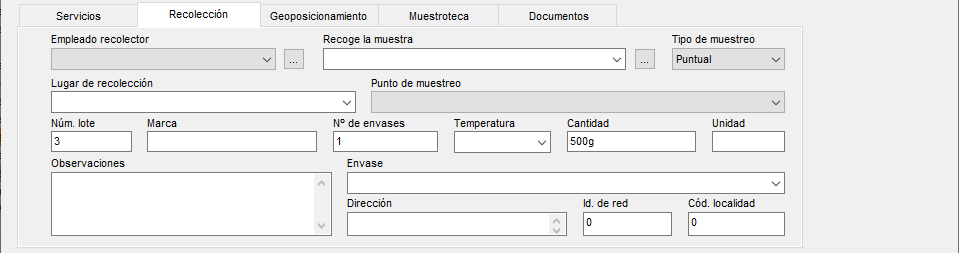
Empleado del laboratorio que realizará o realizó la recolección. Solo pueden seleccionarse empleados marcados como recolectores en el fichero de empleados. El botón de tres puntos abre un selector más completo que también permite crear un nuevo recolector en tiempo real.
Información: No se recomienda crear empleados ficticios para indicar recolectores externos o empresas de transporte. Para ello existe el campo Recolector a continuación.
Recolector
Campo de texto libre para complementar la información sobre quién recoge la muestra. Admite valores tecleados directamente o seleccionados desde un gestor de contenido con el botón de tres puntos. Al exportar el recolector en el informe se usará normalmente una combinación de ambos campos:
- Cuando el recolector es el cliente: se indica en este campo y se deja en blanco el Empleado recolector.
- Cuando el recolector es el laboratorio: se puede dejar este campo en blanco y asignar el empleado recolector correspondiente.
Tipo de muestreo
Desplegable con tres valores fijos: Puntual, Compuesto e Integrado. Las etiquetas pueden redefinirse desde el módulo de idioma, pero no es posible añadir nuevos valores ni eliminar los existentes.
Lugar de recolección
Desplegable editable que permite introducir un nuevo lugar directamente o seleccionarlo de los utilizados en otras operaciones anteriores.
Punto de muestreo
Desplegable no editable que toma los valores definidos en la pestaña de puntos de muestreo de la ficha del cliente. Requiere que el cliente esté asignado previamente. A diferencia de otros desplegables, se actualiza automáticamente cuando se accede a la ficha del cliente para añadir nuevos puntos — lo que permite crear el punto y seleccionarlo sin cerrar la ventana.
Núm. lote
Lote del producto muestreado, si procede. No debe confundirse con el campo Lote de la pestaña de identificación, que vincula la muestra al módulo de gestión de lotes.
Marca
Marca del producto muestreado, si procede.
N.º de envases
Campo numérico — entero o decimal. Su valor puede heredarse automáticamente del primer servicio asignado, si está definido en la ficha del servicio.
Temperatura
Temperatura de toma de muestra. Puede expresarse como texto o número.
Cantidad
Cantidad de muestra tomada. Su valor también puede heredarse del primer servicio asignado.
Unidad
Unidad de medida asociada a la cantidad.
Envase
Descripción del tipo de envase. El desplegable permite teclear una nueva descripción o seleccionarla de valores usados anteriormente.
Dirección
Dirección de toma de muestra. Complementa los campos de lugar de recolección y punto de muestreo cuando se necesita especificar una dirección más detallada.
Id. de red / Cód. localidad
Campos numéricos utilizados por el módulo SINAC (Sistema de Información Nacional de Agua de Consumo). Solo aparecen cuando el módulo SINAC está activo.
Observaciones
Campo ilimitado con soporte de ventana emergente — F6 o doble clic — para una edición más cómoda de textos largos.
Geoposicionamiento
módulo
Si el módulo de geoposicionamiento está activo, esta pestaña muestra los campos de posición geográfica del punto de toma de muestra: latitud, longitud y dirección GPS. Las coordenadas pueden introducirse manualmente o calcularse automáticamente con el botón Posición actual, que abre el navegador, solicita permisos de ubicación y copia las coordenadas. Solo operativo en equipos con GPS integrado. El botón Ver en Google Maps abre el navegador con la ubicación indicada.
Otros campos / Autodefinibles
Si el administrador ha configurado campos autodefinibles para las operaciones, aparecerán aquí una o varias pestañas adicionales. Por defecto esta pestaña se llama Otros campos, aunque si el administrador organiza los campos en grupos con nombre propio, cada grupo aparece como una pestaña independiente con ese nombre — en la captura aparece como Muestroteca, que es un ejemplo de nombre personalizado.
Los campos autodefinibles permiten registrar cualquier información específica del laboratorio que no encaja en los campos estándar. Los tipos de campo disponibles son: texto, texto largo, número, fecha, fecha con aviso, desplegable y fichero adjunto.
Información: Los campos autodefinibles se configuran en
Configurar aplicación › Autodefinibles. Las operaciones y los lotes son las únicas entidades de Veolab que admiten este tipo de campos.
Otras pestañas
Documentos
Si el módulo de gestión documental está activo, permite almacenar archivos vinculados a la operación — solicitudes del cliente, fotografías de la muestra, actas de recepción, etc.
Acciones especiales
Anular
Cancela la operación manteniéndola registrada en el sistema. La operación deja de aparecer en los listados por defecto. Los consumos de inventario vinculados se invierten automáticamente al anularla. Pulsando de nuevo Anular sobre una operación ya anulada, deja de estarlo.
Orden
Genera una orden de trabajo con las operaciones seleccionadas en el listado. Al generar la orden, las operaciones incluidas avanzan automáticamente al estado Preparada.
Importar
Permite crear operaciones masivamente importando un fichero Excel. El fichero debe seguir la estructura de una plantilla de exportación de operaciones, usando los marcadores de exportación como nombres de columna. El caso de uso más habitual es la toma de muestras externalizada: el personal de campo recibe una hoja con los datos preconfigurados, la rellena en campo y al volver al laboratorio se importa directamente en Veolab sin transcripción manual.
Fecha de descarte
Disponible desde el menú contextual del listado. Permite establecer una fecha de descarte para las operaciones seleccionadas. Las operaciones que han alcanzado su fecha de descarte se muestran en naranja intenso en todos los listados — es una indicación informativa. Para que la fecha se calcule automáticamente al crear la operación, debe definirse el campo Tiempo de descarte en los parámetros del servicio.
Botonera de accesos directos
La parte inferior de la ficha de operación incluye una botonera para acceder directamente a los elementos relacionados con esa operación: planificaciones, órdenes de trabajo, resultados, informes, residuos y préstamos. Los botones visibles dependen de los módulos activos y de los privilegios del usuario.
Marcadores de exportación
Los marcadores se usan en las plantillas de exportación de Word o Excel para insertar los datos de la operación en el documento. Se escriben directamente en la celda o en el lugar del documento donde debe aparecer el valor.
Para listas que se expanden por filas añade el sufijo
_f1 al marcador. Cuando el mismo campo aparece en varias posiciones del documento usa el sufijo
º2,
º3, etc. para la segunda y sucesivas apariciones. Consulta
Plantillas de exportación para más detalles sobre sufijos y modos de exportación.
Además de los marcadores propios de la operación, en cualquier exportación están disponibles los
marcadores estándar —fecha, usuario conectado, delegación, versión de plantilla, etc.
Desde las exportaciones de operación también están disponibles los marcadores del
cliente vinculado —
nombrecliente,
codigocliente, dirección, contacto, etc.— con exactamente los mismos nombres que en la ficha de cliente.
Identificación
| Marcador | Descripción |
|---|
operacion, codigooperacion | Código de la operación |
cboperacion | Código de barras de la operación |
caso, casooperacion | Primera parte del código (multiplicador) |
suboperacion | Segunda parte del código (multiplicador) |
serieoperacion | Serie |
referenciaoperacion | Referencia |
tipooperacion | Tipo (interna/externa) |
tiposinacoperacion | Tipo de análisis SINAC |
preciooperacion | Precio |
descuentooperacion | Descuento |
descripcionoperacion | Descripción |
observacionesoperacion | Observaciones |
urgenteoperacion | Urgente (Sí/No) |
controloperacion | Operación de control (Sí/No) |
estadooperacion | Estado |
anuladaoperacion | Anulada (Sí/No) |
loteoperacion | Lote vinculado |
codigoproductooperacion | Código del producto asociado (operaciones internas) |
productooperacion | Descripción del producto asociado |
serieoloteoperacion | Serie o lote del inventario asociado |
Fechas
| Marcador | Descripción |
|---|
fecharegistrooperacion | Fecha de registro |
fecharecogidaoperacion | Fecha y hora de recolección |
fecharecepcionoperacion | Fecha y hora de recepción |
fechapreparadaoperacion | Fecha de emisión de orden |
fechainiciooperacion | Fecha de inicio de análisis |
fechafinoperacion | Fecha de fin de análisis |
fechavalidacionoperacion | Fecha de validación |
fechainformeoperacion | Fecha del informe |
fechaenviooperacion | Fecha de envío |
fechaarchivooperacion | Fecha de archivo |
fechaanulacionoperacion | Fecha de anulación |
fechacompromisooperacion | Fecha de compromiso |
fechadescarteoperacion | Fecha de descarte |
Recolección
| Marcador | Descripción |
|---|
recolectoroperacion | Recolector (campo de texto) |
empleadorecolectoroperacion | Nombre del empleado recolector |
abreviaturarecolectoroperacion | Abreviatura del empleado recolector |
cedularecolectoroperacion | Cédula del empleado recolector |
lugaroperacion | Lugar de recolección |
tipomuestreooperacion | Tipo de muestreo |
marcaoperacion | Marca |
numenvasesoperacion | Número de envases |
temperaturaoperacion | Temperatura |
cantidadoperacion | Cantidad |
unidadoperacion | Unidad |
envaseoperacion | Envase |
direccionoperacion | Dirección de toma de muestra |
redoperacion | Id. de red (SINAC) |
localidadoperacion | Cód. localidad (SINAC) |
latitudoperacion | Latitud GPS |
longitudoperacion | Longitud GPS |
direcciongpsoperacion | Dirección GPS |
Listas relacionadas
| Marcador | Descripción |
|---|
listatecnicasoperacion | Lista de parámetros (separados por comas) |
listartecnicasoperacion | Lista de parámetros (separados por retorno) |
listaordenesoperacion | Lista de órdenes de trabajo (separadas por comas) |
listarordenesoperacion | Lista de órdenes de trabajo (separadas por retorno) |
listaserviciosoperacion | Lista de servicios (separados por comas) |
listarserviciosoperacion | Lista de servicios (separados por retorno) |