


1. Descargar el instalador
El primer paso es descargar el instalador. Elige la versión según tus necesidades:
Nota sobre seguridad: es posible que el antivirus impida la descarga o inicie un análisis exhaustivo. En tal caso, deja que complete el análisis o configura la seguridad para permitirla.
Una vez completada la descarga, abre el archivo para iniciar la instalación.
2. Asistente de instalación
Al abrir el asistente se mostrará la pantalla de bienvenida. Pulsa Siguiente para comenzar.
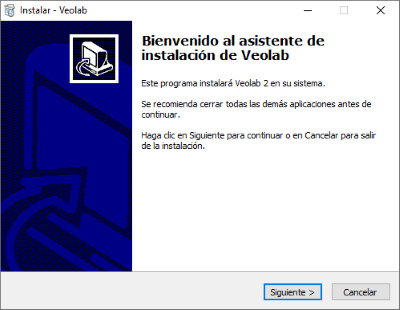
En el primer paso deberás aceptar el contrato de licencia. Es obligatorio para continuar. Puedes descargarlo aquí:
 Contrato de licencia
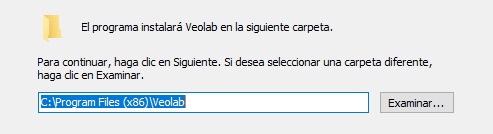
A continuación se solicitará la carpeta de instalación. Se recomienda dejar la predeterminada (Archivos de programa (x86)).
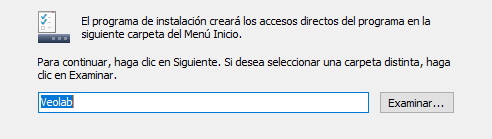
El siguiente paso permite elegir el nombre de la carpeta del Menú de inicio. Por defecto ya está establecido.
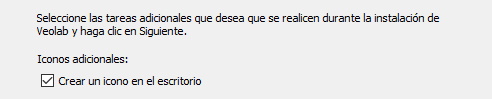
Opcionalmente puedes crear un acceso directo en el escritorio activando la casilla correspondiente. Por defecto está desactivado.
Por último se muestra un resumen con las opciones elegidas. Pulsa Instalar para comenzar. Cuando finalice podrás abrir Veolab directamente desde el asistente.
3. Conexión a la base de datos
La primera vez que se ejecuta Veolab es necesario configurar la conexión a la base de datos. El asistente aparece automáticamente si no hay ninguna conexión configurada.
Edición gratuita: este paso se omite automáticamente. La base de datos se crea en MS Access y se guarda en %PROGRAMDATA%.
Al pulsar Siguiente, elige si deseas crear una nueva base de datos o conectarte a una existente.
Crear una nueva base de datos
Usa esta opción solo la primera vez que instalas Veolab. Si se aplica sobre una base de datos existente, se borrarán todos los datos. El sistema advierte de esto al seleccionarla.
Conectar a una base de datos existente
Una vez creada la base de datos desde el primer equipo, el resto de equipos deben usar esta opción para conectarse a la misma base.
A continuación se muestra el asistente de conexión principal:
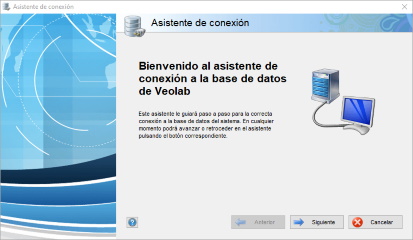
Después de elegir el tipo de gestor de base de datos, se muestra la pantalla de configuración detallada:
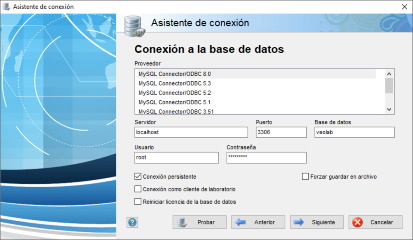
Antes de avanzar, pulsa Probar para verificar que la conexión es correcta.
4. Registro de licencia
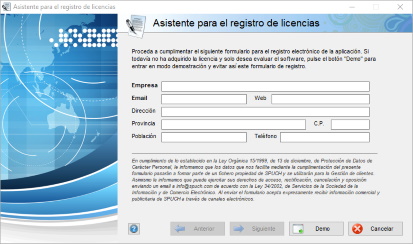
Tras configurar la conexión por primera vez, Veolab detectará que la base de datos no está licenciada y abrirá el asistente de registro.
Modo demo: si estás evaluando el software sin licencia, pulsa Demo para entrar directamente con ciertas restricciones de uso.
Para licenciar la aplicación cubre el formulario. Los campos obligatorios son Empresa e Email. El email debe ser el facilitado en la compra o acordado con el distribuidor.
5. Inicio de sesión
Completados todos los pasos, cada vez que inicies Veolab se mostrará la ventana de acceso. Inicialmente existe un usuario administrador sin contraseña: basta con pulsar Aceptar para entrar.
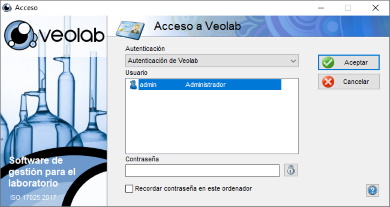
Veolab dispone de varios modos de autenticación configurables desde las opciones de acceso:
¿Necesitas ayuda con la instalación? Con la compra de Veolab te dejamos el software instalado y configurado en todos tus equipos.
Contactar con SPUCH Soporte técnico →